今天排 · 用户操作手册
本手册教你怎么用「今天排」完成日常排产:从把数据喂进系统,到排出计划、人工微调、应对临时变化,最后下发车间执行、把实绩报回来。
读者:工厂的管理者/排产员/车间其他相关人员
怎么读:第一次用,从 第 0 章 顺着读到第 5 章;用熟了,按需跳到对应章节当速查手册即可。
目录
| 章节 | 内容 | 你什么时候看它 |
|---|---|---|
| 第 0 章 开始之前 | 核心概念、角色权限、界面总览 | 第一次用,必读 |
| 第 1 章 准备数据 | 生产资源(设备/工作站/供应商)、客户、产品/工艺路线、订单/工单、日历班次 | 系统刚上线、有新数据要录 |
| 第 2 章 生成排程计划 | 选工单、新建排程、读甘特图、方案对比、发布 | 要排一版新计划 |
| 第 3 章 人工调整计划 | 拖动、锁定、冻结、一键调整、设备视图 | 算法排完想按经验微调 |
| 第 4 章 应对变化 | 插单急单、设备故障、计划失效、更新排程 | 计划赶不上变化时 |
| 第 5 章 执行与反馈 | 打印/看板、报工、冲销、外协收发货、达成率 | 计划下发车间、回收实绩 |
| 第 6 章 用 Agent 对话操作 | Agent 能做什么、对话示例、何时用 | 想更快、不想点来点去 |
| 附录 速查与排查 | 术语速查、常见错误、状态流转图、快捷操作 | 卡住时翻 |
第 0 章 · 开始之前
这一章帮你在动手之前,先搞懂三件事:这系统是干嘛的、几个绕不开的核心概念、你打开后看到的界面是什么。花十分钟读完,后面会顺很多。
0.1 这个系统帮你解决什么
过去你可能用 Excel 排产——哪个单子先做、放哪台机器、能不能按时交货,全靠脑子和经验。订单一多、临时插单一来,整张表就乱了,改一处要连带改一片。
「今天排」把这件事自动化:你把"要做哪些活、有哪些设备、每种产品怎么做"录进系统,它用算法算出一张甘特图(横轴是时间、每台设备一行、上面排着一条条工序),你看一眼、微调一下、确认下发给车间。临时来了急单或设备坏了,点几下就能重排,大大减少排程时间。不仅大大提升了排程效率,减少延期率,也提升了工厂整体运营效率,是管理的好帮手。
0.2 五个绕不开的核心概念
理解了这五个,后面所有操作都好懂。
1.订单 → 工单 → 工序:活儿是怎么一层层拆开的
这是整个系统的主线,从大到小三层:
- 订单:客户给你下的采购请求,比如"客户A 要 100 个齿轮 + 50 个法兰,6 月底交"。
- 工单:工厂内部真正用来安排生产的单子。一个工单 = 一种产品,不拆不合。所以一个订单里有几种产品,就得拆成几个工单(齿轮一个、法兰一个)才能排程——目前需要你手动拆开录入(按订单自动拆分工单的能力还在开发中)。
- 工序:一个工单要做完,得经过好几道加工步骤,每一步就是一道工序。工序是系统排程的最小单位——算法排的就是"每道工序什么时候、在哪台设备上做"。
主要流程:客户下订单 → 拆成工单 → 工单拆成工序 → 系统把工序排到设备上。
2.工艺路线:一种产品"怎么做"的说明书
工艺路线 = 做某个产品要走哪几道工序、每道用什么设备、每道要多久。
比如"齿轮"的工艺路线可能是:下料(锯床) → 车削(车床) → 铣齿(铣床) → 热处理(外协) → 检验(质检台)。系统就是照着这张说明书,知道一个工单要排哪些工序。同一个产品可以有多条工艺路线(不同做法),录数据时需要选用其中一条。
3.设备 / 设备组:活儿落到哪里去做
工序最终要落到某个资源上去做,资源分三类:
- 设备:机器,比如车床、铣床。
- 手工工作站:靠人做的活,比如装配、检验、去毛刺。
- 外协供应商:自己不做、外发出去做的(比如热处理),见第 5 章。
设备会编成设备组(比如"3 台一样的车床"编成一个车床组)。工序通常指定到设备组,具体落到组里哪一台,由算法挑。
4.排程计划:草稿 vs 已发布
这是最关键的一对概念,务必分清:
| 草稿(排程模拟) | 已发布排程计划 | |
|---|---|---|
| 是什么 | 试排出来的方案,还没生效 | 正式生效、下发车间的计划 |
| 能不能改 | 能随便改、能存多个版本对比 | 只读,车间照它执行 |
| 像什么 | 草稿纸上的草图 | 盖章发文的正式文件 |
你的日常就是:先排出草稿 → 调整满意 → 点发布 → 变成已发布计划。一旦发布,被排进去的工单状态就从"待排程"变成"已排程"。草稿是沙盒:在草稿里改设备、改工时,都不会动到原始数据,放心试。
5.锁定 / 冻结:告诉算法"这块别动"
算法每次重排都可能把工序挪来挪去。如果有些安排你不想让它动,用这两个:
- 锁定:把某一道工序钉死在"这台设备、这个时间",重排时它不动。优先级最高。
- 冻结:保护近期一段时间(比如未来 3 天)的计划不被打乱——因为这些活可能已经下发车间开始做了,不能说改就改。
第 3 章会详细教怎么用。
0.3 你能做什么:角色与权限
不同岗位看到的功能不同。常见角色:
- 排产员 / 计划员:本手册主要读者。负责选工单、排计划、调整、发布、应对插单。
- 车间 / 报工人员:主要做报工(见第 5 章),看派工单和看板。
- 管理员:维护基础数据(产品、设备、日历等)和人员权限。
NOTE如果你发现某个按钮点不了或菜单看不到,多半是权限没开,可找管理员确认。
0.4 整体操作流程地图
把后面五章串成一张图,就是你用这套系统的完整流程:
- 第一次上线:从①一路走到⑤。
- 日常排产:数据已就绪,主要在 ②→③→⑤ 之间循环;遇到突发走 ④。
0.5 界面总览
登录后,你会看到主界面,主要分这几块(具体以实际版本为准):
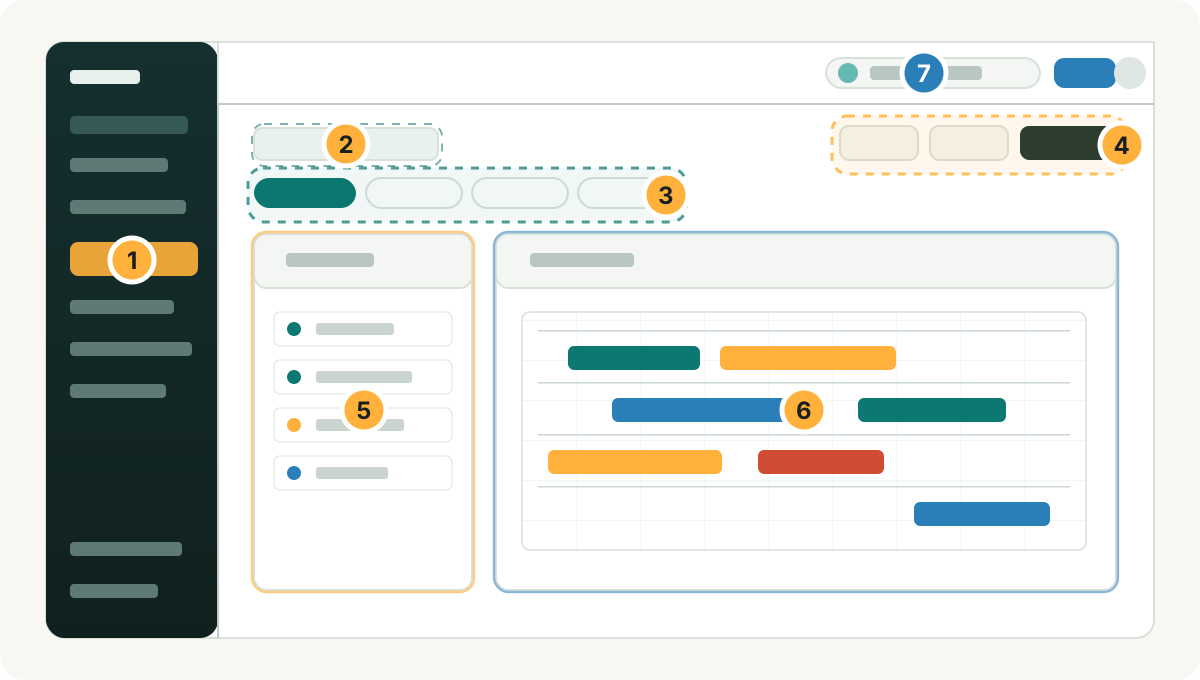
图中标注:
- 1 左侧导航:进入订单、生产、基础数据等模块。
- 2 排程工作台:排程相关操作的主入口,你花时间最多的地方——选工单、排计划、看甘特图都在这。
- 3 视图切换:在甘特图、设备视图、工单视图、工序视图、外协视图之间切换。
- 4 操作工具:新建排程、智能重算、插单、冲突查看等常用操作。
- 5 资源 / 设备列表:按设备或资源查看排程对象。
- 6 甘特图排程区:中间的大图,横轴时间、每行一台设备/一个工单,工序条排在上面。查看每道工序的时间安排、冲突和占用情况。
- 7 AI 助手入口:用自然语言让 Agent 帮你查询、分析或跳转(第6章)。
准备好了吗?
如果上面五个概念你大致有数了,就可以进入 第 1 章 · 准备数据,开始把你的产品、订单、设备喂进系统。
看不懂某个词?随时翻 附录 · 术语速查。
第 1 章 · 准备数据
排产之前,得先让系统知道你工厂里有什么:有哪几台设备、靠哪些人和外协干活、给谁做货、每种产品怎么造、手头有哪些订单和工单、什么时候上班。这一章带你把这些基础数据一次性灌进「今天排」,为后面生成排程计划打好底子。
TIP数据脏一点、缺一点都没关系,系统允许你先把不完整的数据导进来,回头再补。不用等数据整理得干干净净才动手。
按什么顺序录?从底层资源往上录。 因为上层数据会引用下层:工艺路线里的工序要指定「用哪台设备 / 哪个工位 / 哪个外协」,产品要挂到「哪个客户」,订单工单又要挂到「哪个产品」。被引用的东西得先存在,引用才不会落空。所以推荐顺序是:
- 第一次上线:照 ①→②→③ 顺着录最稳妥,日历班次(④)穿插着配。
- 日常新增:来了新设备就单独补设备,来了新客户就单独补客户,不必每次从头走一遍。
1.1 先建生产资源:设备 / 工作站 / 供应商
工序最终都要落到一个资源上去做。系统把资源分三类,对应三种干活方式:
- 设备:机器自动加工,比如 CNC、车床、钻床。多台同类设备可以编成设备组。
- 手工工作站:靠人做的活,比如装配、检验、去毛刺、打标。
- 外协供应商:自己不做、外发出去做的,比如热处理、电镀。
这三类是工艺路线的「地基」——后面 1.3 配工序时,每道工序都要从这里挑一个资源。所以先把它们建起来。
1.通用方法:用 Excel 模板批量导入
系统支持 8 类基础数据用 Excel 模板批量导入:设备、设备组、手工工作站、供应商、客户、产品、订单、工单。几百条数据不用一条条手敲。
操作步骤(所有 8 类都一样):
1. 在对应列表页(如设备管理)点「导入」,打开导入弹窗。
2. 下载标准 Excel 模板,把你的数据按模板列填进去。
3. 上传填好的文件,等待系统校验并导入。
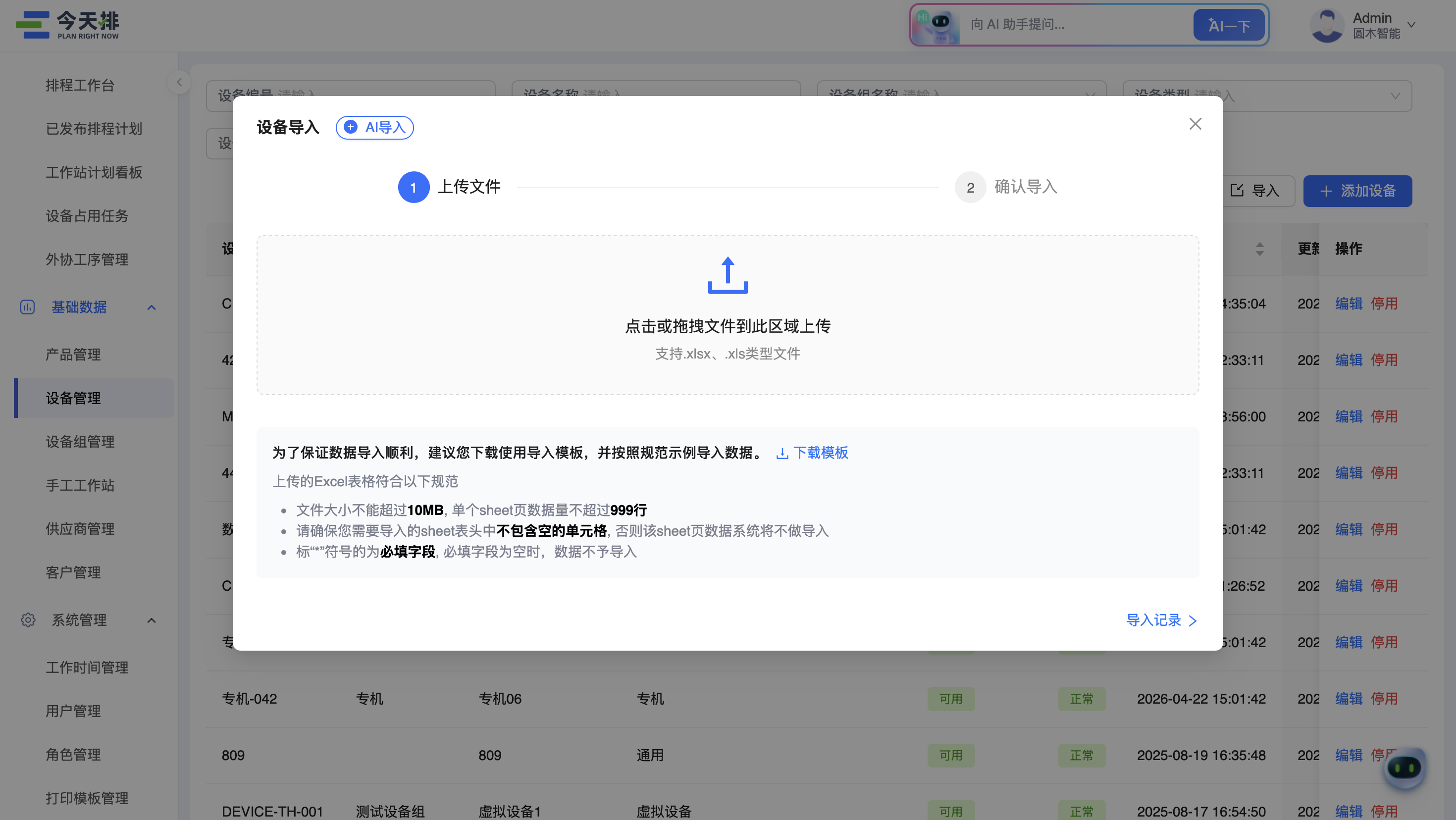
NOTE大文件上传可能要几分钟。文件开始上传后,点弹窗外的空白处或按 ESC 都不会再关闭弹窗、中断上传——只能点弹窗里的「×」关闭。这是为了防止误点中断。(仅在还没开始上传时,点空白可以正常关闭。)
TIP原始 Excel 列名跟模板对不上、懒得手动改?可以在导入弹窗点「AI 导入」,让 Agent 帮你把表转成标准格式,见 1.6 用 Agent 快速导数据。
2.设备与设备组
设备字段:
| Excel 字段 | 必填 | 说明 | 示例 |
|---|---|---|---|
| 设备编号 | 是 | 设备唯一编码 | EQ-000001 |
| 设备名称 | 是 | 设备名称 | CNC加工中心01 |
| 设备类型 | 否 | 设备分类 | CNC |
| 设备描述 | 否 | 设备说明 | 三轴加工中心 |
设备组字段:
| Excel 字段 | 必填 | 说明 | 示例 |
|---|---|---|---|
| 设备组编号 | 否 | 设备组唯一编码,不填自动生成 | EG-000001 |
| 设备组名称 | 是 | 设备组名称 | CNC加工组 |
| 设备组描述 | 否 | 设备组说明 | 精加工设备组 |
| 关联设备编号 | 是 | 已存在的设备编号 | EQ-000001 |
设备组导入有三条规则要记住:
- 先有设备、再建组:导设备组时填的「关联设备编号」必须是已经存在的设备。这个功能只把已有设备归组,不会顺手创建新设备。
- 一组多台 = 多行:一个设备组关联几台设备,就在 Excel 里写几行,每行一台,用同一个设备组编号。
- 同组各行的「设备组编号 / 名称 / 描述」必须完全一致,系统靠它们把多行归到一组;写得不一致会被拆成多个组。
3.手工工作站
人工干的活用手工工作站表示,比如人工装配、检验、包装、去毛刺、打标这类非设备类生产活动。
| Excel 字段 | 必填 | 说明 | 示例 |
|---|---|---|---|
| 手工工作站名称 | 是 | 工作站名称 | 去毛刺工位 |
| 手工工作站编号 | 否 | 工作站唯一编码 | WS-000001 |
| 手工工作站类型 | 否 | 工作站分类,不填系统默认「通用」 | 装配 |
| 备注 | 否 | 补充说明 | 负责产品去毛刺 |
TIP工作站只要先建好「有这么个工位」即可。后面配工序时,把那道人工工序的「是否手工生产」勾上、填上工作站名称,就把活儿派到了这个工位。
4.外协供应商
外发出去做的工序(热处理、电镀等),要先把承接的供应商建起来。
| Excel 字段 | 必填 | 说明 | 示例 |
|---|---|---|---|
| 供应商名称 | 是 | 系统内唯一标识供应商 | 无锡热处理厂 |
| 供应商编号 | 否 | 企业内部供应商编码 | — |
| 供应商类型 | 否 | 所属类型,如原材料供应商、外协供应商 | 外协供应商 |
| 默认外协周期 | 否 | 默认生产 / 外协周期 | 2 |
| 联系人 | 否 | 供应商联系人姓名 | — |
| 联系电话 | 否 | 联系电话 | — |
| 备注 | 否 | 补充说明 | — |
TIP填了默认外协周期,后面配外协工序、或临时改派供应商时,外协天数会自动带出来,少填一道。外协工序「发货→收货」的完整流程见 第 5 章。
5.停用,而不是删除
设备会报废、供应商会停止合作,但这些数据不能直接删——删了,引用过它们的历史计划就断了根。系统用「停用」代替删除:保留数据、但禁止再被新计划选用,以后还能重新启用。
- 产品 / 设备 / 设备组 / 手工工作站/客户管理五类基础数据都有一个「状态栏」:正常 / 已停用,新建时默认「正常」。
- 列表页有「状态」列和【启用 / 停用】按钮,默认排序让停用的沉到列表底部;可按状态筛选(默认只看正常的)。
- 新建别的数据时,下拉里自动过滤掉已停用的,不会让你误选。
操作:在列表里找到目标行,点操作列的【停用】。
NOTE停用设备 / 设备组会牵连下游,系统会弹阻塞性确认讲清影响范围,看懂再点:
| 你停用的对象 | 系统会怎么提示 |
|---|---|
| 一台设备,但它所在设备组还有别的可用设备 | 正常停用,提示「设备'X'已停用」 |
| 一台设备,且它是组内最后一个可用设备 | 警告:停了它,整个设备组会因无可用设备被自动停用,所有用到该组的未完成工单会变「无效」 |
| 一个设备组,且无关联工单 | 确认:停用后产品主数据里对该组的引用将失效 |
| 一个设备组,且有 N 个未完成工单在用 | 警告:这些工单的工艺路线会变「无效」、无法排程,必须先补充或修正才能继续排程 |
「工艺路线变无效」是这里的连锁反应:一旦工艺路线引用的设备组被停用,它立刻变「无效」,无效工艺路线的工单不能纳入排程。
怎么恢复有效:给无效工序重新选一个还在用的设备组;或者管理员把那个设备组重新启用,所有引用它的工艺路线会自动恢复有效。
WARNING设备一旦停用,「一键调整 / 一键更新」会置灰——因为这台设备上的工序必须切到别处去,没法原地维持,只能走完整的新建 / 更新排程流程。
1.2 维护客户数据
客户是订单的「源头」——订单是谁下的、产品给谁做,都要挂到一个客户上。所以在录产品和订单之前,先把客户建起来。
| Excel 字段 | 必填 | 说明 | 示例 |
|---|---|---|---|
| 客户编号 | 否 | 企业内部客户编码 | — |
| 客户名称 | 是 | 系统内唯一标识客户 | OD |
| 客户优先级 | 否 | 客户优先级等级,标记重点客户 | — |
| 联系人 | 否 | 客户联系人姓名 | — |
| 联系人电话 | 否 | 联系电话 | — |
- 客户名称是唯一标识,不能重复。
- 客户和产品、设备一样有「状态」字段,不再合作的客户停用而非删除(见 1.1 停用,而不是删除)。
TIP建产品时可以填「产品所属客户」、建订单时要选「下单客户」——这两处的下拉都从这里取,所以客户先建好,后面选起来才顺。
1.3 导入产品与工艺路线
资源和客户备齐后,就能录产品了。产品和它的工艺路线是排产的「作业指导书」——系统照着它,把每道工序往设备和时间上摆。
先认两个词:
- 产品主数据:系统里事先维护好的标准产品信息,含它的「默认工艺路线」。后面建订单、建工单时填了产品编号,系统就能自动把这套标准做法带出来,不用重填。
- 工艺路线:一个产品「怎么造出来」——依次经过哪些工序(先切割、再钻孔、再打磨),每道工序用什么资源、做多久。
1.产品字段
产品本身的字段很简单,复杂的是挂在它下面的工艺路线(见下一段)。
| Excel 字段 | 必填 | 说明 | 示例 |
|---|---|---|---|
| 产品编号 | 否 | 产品唯一编码,不填自动生成 PD-数字 | PD-000001 |
| 产品名称 | 是 | 产品名称 | 传动轴 |
| 客户 | 否 | 产品所属客户(取自 1.2) | OD |
| 产品单价(元) | 否 | 产品单价 | 72 |
2.工序里要填什么
每道工序除了名称和顺序,还要回答「花多少时间、用什么资源做」。主要字段:
| 字段 | 说明 | 必填性 |
|---|---|---|
| 工序名称 | 这道工序叫什么 | 必填 |
| 顺序 | 第几道工序 | 必填 |
| 产能(件/小时)/ 单件加工时间 | 这道工序做得多快 | 二选一填一个 |
| 准备时间 | 开工前的准备耗时 | 可选 |
| 可用设备编号 / 设备组编号 | 这道工序用哪台设备或哪组设备 | 二选一 |
| 外协相关 | 是否送外面供应商做 | 可选 |
| 并行相关 | 是否允许不等整批做完就往下传 | 可选 |
工序的资源是三选一,对应 1.1 建好的三类资源:
- 自家设备:填「可用设备编号」或「设备组编号」(二选一)。
- 手工:勾「是否手工生产 = 是」,填手工工作站名称。
- 外协:勾「是否外协生产 = 是」,填外协供应商名称和外协周期。
TIP工时相关字段可以这样处理:
- 工序加工时间 =「准备时间 + 单件加工时间 × 数量」。产能和单件加工时间二者只填一个,系统会自动换算。
- 不知道某些工时怎么填?留空也能先导进来(见 1.7 数据校验),系统会把它标成「不完整」,回头再补。
3.一个产品多条工艺路线
同一个产品可能有几种不同的做法。系统支持一个产品挂多条工艺路线,其中只有一条是「默认生效」的。
- 工艺路线导入模板里有「工艺路线编号、名称」两列。系统按 【产品 + 工艺路线】 维度把同一条路线的多行工序归拢到一起:填了编号就按编号归拢,没填就按名称归拢。
- 同一个产品下,不同工艺路线里的工序顺序号可以重复(比如两条路线都有「第 1 道工序」),这是正常的。
- 没填编号时,系统默认把第一组当默认工艺路线、默认版本记为 V1。
TIP给已经存在的产品批量新增一条新工艺路线也支持:导入时产品编号填已有产品、工艺路线编号填一个新编号,系统会识别成「给这个产品加一条路线」,不会报「产品已存在」的错。
4.复制已有产品的工艺路线(少配几遍)
很多产品做法大同小异,与其从零配工序,不如照着已有产品抄一份再改。
操作步骤:
1. 进入「产品管理」→ 新增/编辑产品 → 工序列表页。
2. 点按钮栏里的「复制工艺路线」。
3. 在弹出的产品选择弹窗里,搜索并选中一个源产品(单选),确认。
4. 系统把源产品的整条工艺路线(所有工序字段,除了工序编号会自动重新生成)回填到当前列表,你可以再改。
5. 点「保存」/「提交」,目标产品就拥有了一份独立的工艺路线——和源产品再无关系,以后各改各的,互不影响。
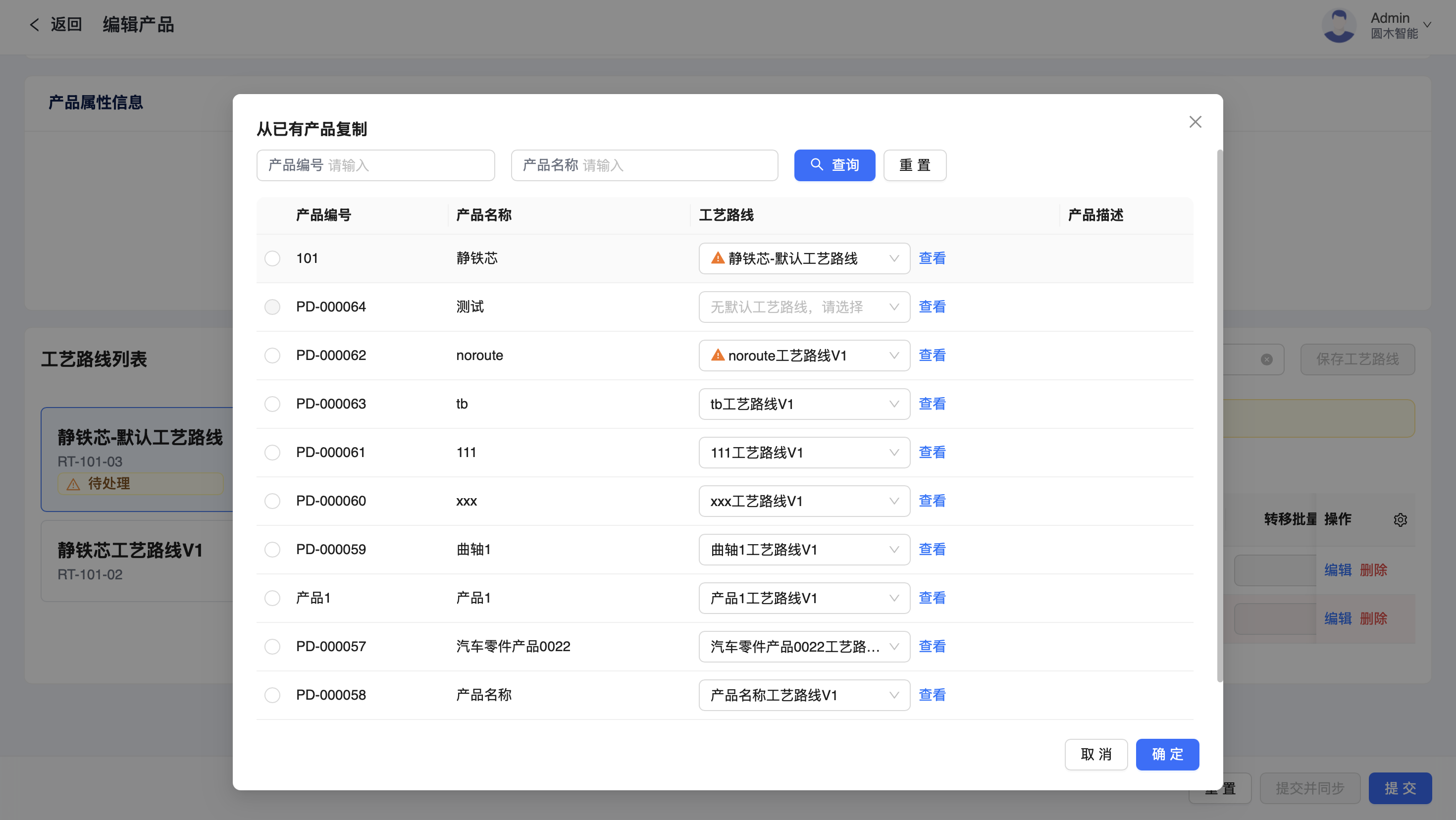
WARNING如果当前工序列表里已经有数据,复制会覆盖它,且不可撤销。系统会弹窗二次确认「您选择的工艺路线将覆盖现有工序,操作不可撤销,确认继续吗」——确认前看清楚。
TIP旁边还有一个「复制工序」按钮:从已有工序复制一份独立工序、加到当前路线,改它不影响别处。和「复制工艺路线」(复制整条)区分开用。
1.4 导入订单与工单
产品建好后,就能录真正要做的活了。先分清两个对象,它俩不是一回事:
- 订单:客户视角的「生意」——谁要买什么、买多少、什么时候要。是这套流程的起点。
- 工单:车间视角的「活儿」——要把这单造出来,车间领到的一份份可执行生产任务。真正拿去排产、上设备干的是工单,不是订单。
1.导入订单
1. 在「订单管理」→ 订单列表点「导入数据」。
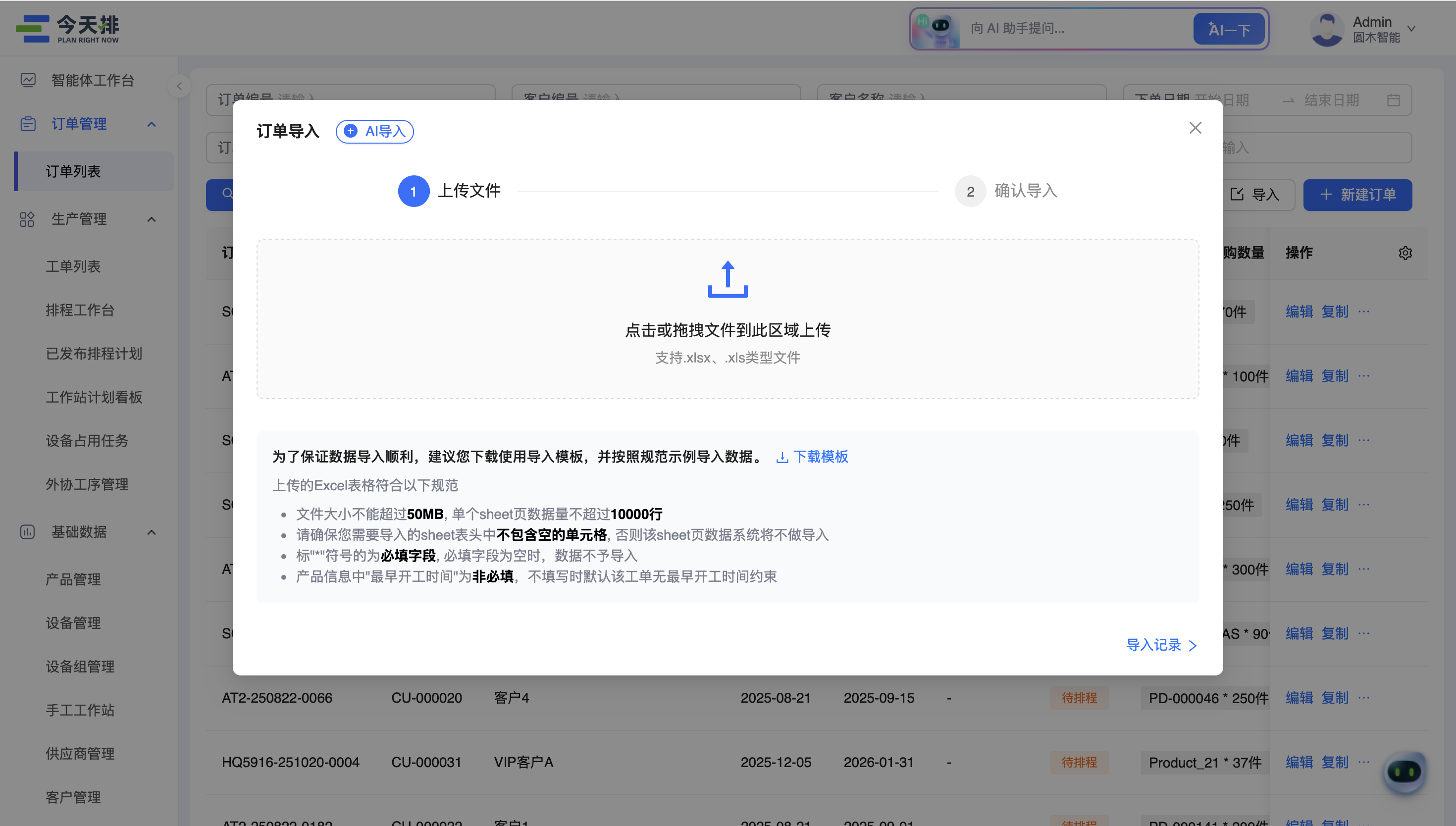
2. 按模板填好上传。订单导入时只要填了产品编号,系统会自动匹配产品主数据,把它的默认工艺路线复制一份到这张订单里,不用重填工序。
TIP几个省事的默认值(新建订单时同样适用):订单编号不填会按
SO-年月日-数字自动生成;订单交期不填默认为「创建时间 + 180 天」。
订单导入后,如果产品有多条工艺路线,可以在模板的「工艺路线编码」列指定用哪一条(不填就用默认那条)。
2.导入工单
工单导入基本沿用订单导入的规则,但有几条要注意:
- NOTE一个工单编号只能对应一个产品。
- 工单可以脱离订单独立存在——备库存、内部试产、设备调试、返修补货这些没有客户订单的活,也能直接建工单去排。系统用「工单来源」字段区分一张工单怎么来的:
| 工单来源 | 说明 |
|---|---|
| 订单生成 | 由订单转化而来 |
| 手工创建 | 备货/返修/试制等内部任务,人工建的 |
| 导入工单 | 通过 Excel / 接口批量导入的 |
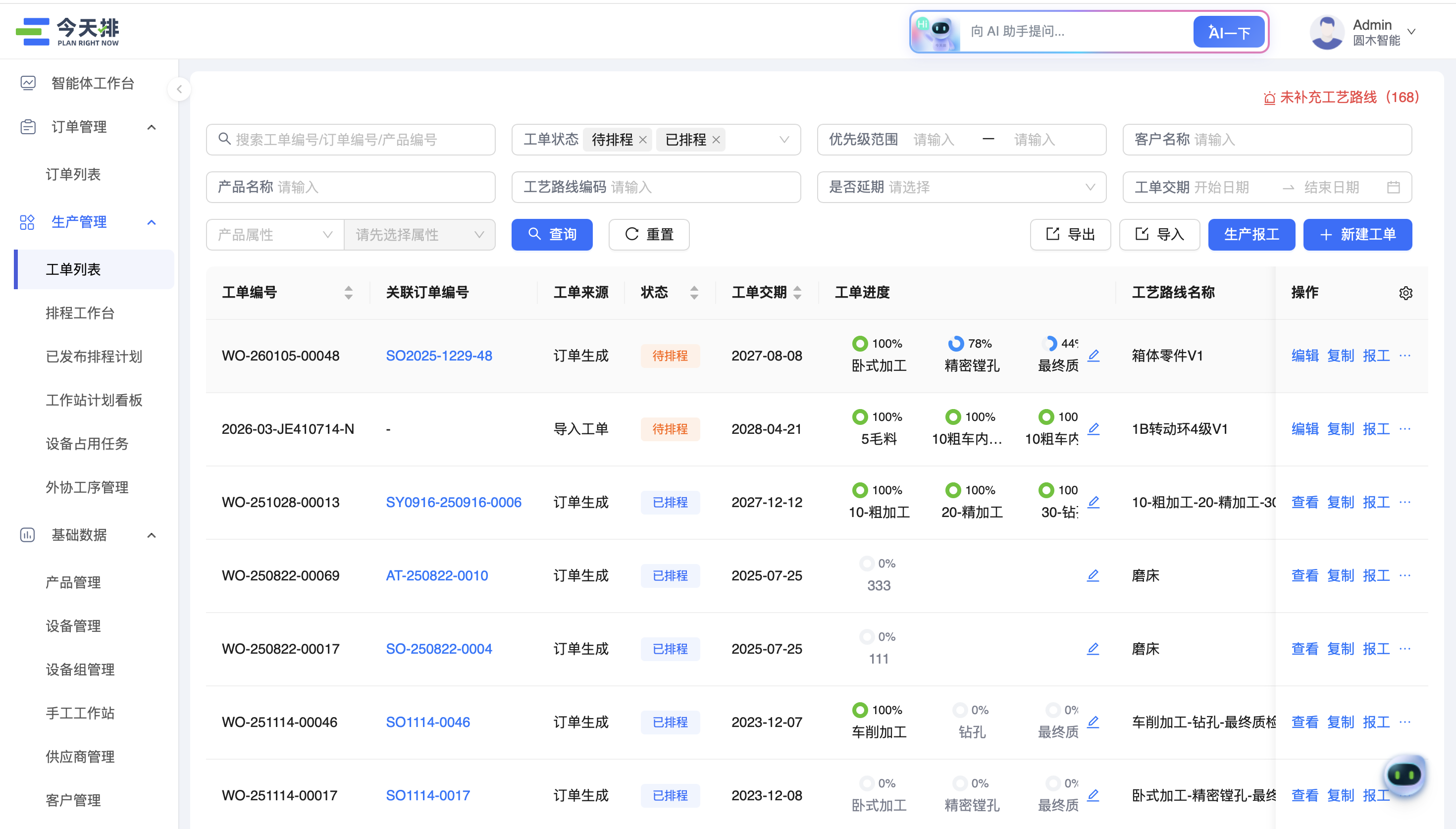
新功能:工单导入 / 导出模板新增了「工序备注」字段——工序级的文本备注,长度不限、支持换行,用来记这道工序的补充信息(比如"短工时""这批料偏硬、走刀慢一点")。旧模板不带这一列也能正常导入,默认留空、不报错、不中断。这条备注还会显示在工作站计划看板和甘特图的工序详情里,Agent 也能读它、往里追加写变更记录(见 第 6 章 · 用 Agent 对话操作)。
新功能:外协周期现在可以不填。 导入订单 / 工单时,只要填了「外协供应商」,没填的「外协周期」系统会按供应商的默认周期自动回填,省得每行手填、反复核对:
- 你手动填了周期 → 以你填的为准(应对加急、临时约定的非标周期)。
- 没填周期、只填了供应商 → 按该供应商的「默认外协周期」(见 1.1 外协供应商)回填;供应商没设默认值就按 1 天算。
- 填的供应商系统里查不到 → 导入前会被拦下,提示"系统不存在该外协供应商,请检查名称或先维护基础数据"。
3.订单改了,会不会同步到工单?
这是个容易踩的坑。订单生成工单之后,改订单不会无脑同步到工单:
| 在订单上改的内容 | 是否同步到工单 |
|---|---|
| 交期 / 优先级 / 订购数量(计划数) | 不同步 |
| 更换产品 / 更换客户 | 同步 |
道理:交期、优先级、数量是车间排产已经依赖的执行参数,订单一改就同步会冲乱已排好的计划;而换产品、换客户是根本性变更,必须同步。
NOTE所以,如果你想调整某张工单的交期/优先级/数量,要去工单那边直接改,光改订单不会传到工单。提交订单修改时系统会弹窗提醒这一点。
TIP复制工单时,工单编号会自动预填「原始工单号 + 尾缀」(如
GD20260512014(1)),方便追溯它是从哪张工单复制来的。这个值可以手动改。
1.5 配置生产日历与班次
排产算法要排时间,就必须先知道每台设备什么时候能干活。这件事在「系统管理 → 工作时间管理」这一个页面里配完,它回答两个问题:
- 班次:上班那天,几点到几点在干活(如"白班 8:00–16:00""晚班 20:00–次日 8:00")。
- 班次策略日历:哪些设备、哪一天、用哪个班次——不同设备可以有不同作息。
TIP为什么要分设备?因为现实里瓶颈设备要 24 小时连轴转、普通设备只上白班。老版本全厂一套作息,会把活排进设备本该休息的时段,导致计划虚高、产能算不准。新版按"策略"给设备分组配作息,就是为了解决这个。
1.先认识这个页面:左边配班次 + 策略,右边看日历
进入「系统管理 → 工作时间管理」,页面分左右两栏:
- 左侧上半 = 班次配置:建/改你的班次模板(白班、中班、晚班……)。
- 左侧下半 = 策略列表:一条「全厂通用策略」(默认,管所有没被单独指定的设备)+ 你自建的若干策略(如"精密加工组""粗加工组"),每条策略下标着它管了多少台设备。
- 右侧 = 日历格子:一张月历,每天显示当天生效的班次标签。
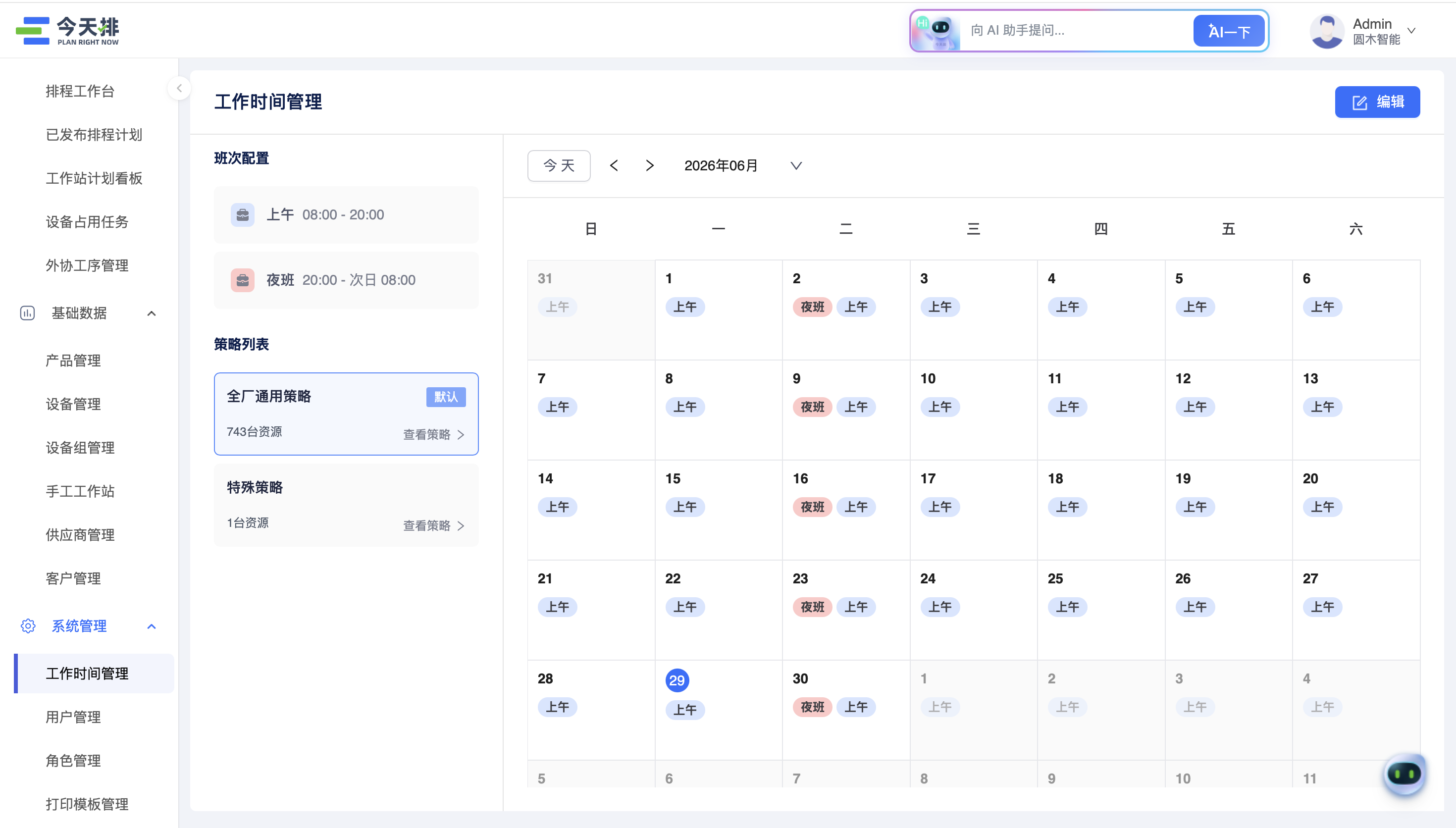
NOTE页面默认是只读的,点右上角「编辑」才进入可改状态(草稿态),改完点「保存更改」才生效。没点编辑时怎么点都不动,是正常的。
2.配置班次(时间模板)
班次就是一个个"上班时段"模板,先把它们建出来,后面日历和策略才能挑用。
- 在左侧「班次配置」点「+ 添加」,填班次名称、颜色、起止时间(如"白班 8:00–16:00")。
- 跨天班次:如果某个班次的结束时间早于开始时间(如 20:00 到次日 8:00),系统会自动识别成跨天、标注「次日」。
- 初始默认有两个班次:"上午 8:00–12:00""下午 13:00–17:00"。
几条约束记一下:
WARNING班次最多 20 个;班次之间时间不能重叠(重叠的会被置灰、不让选);至少保留 1 个班次,只剩一个时删不掉、也存不了。
WARNING删班次是「软删除」。如果删掉的班次正被某个策略日历用着,保存时系统会警示该策略已失效("无可用班次·已失效"),记得去补一个班次给它。
3.建策略、把设备分配进去
默认所有设备都在「全厂通用策略」里。要让一部分设备走不同作息,就新建一个策略、把这些设备挪进去。
- 新建策略:点策略列表的「+ 添加」,给策略起名(如"热处理策略")、写描述,然后从设备列表里批量勾选要纳入的设备,确认创建。
- 调整设备归属:点「设备分配」按钮,弹出分配面板——顶部按策略分页签,有搜索框 + 类型筛选;勾选设备后,右下角选「批量移动到 ⭢ 某策略」,确认转移。
- 最多可建 4 个策略。
WARNING一个设备同一时间只能属于一个策略。把它分到新策略,就等于从原策略挪走了。删除某个策略时,它名下的设备会自动退回「全厂通用策略」,不会无家可归。
TIP设备分配面板不管停用的设备(停用设备见 1.1 停用,而不是删除),列表里只会出现还在用的设备。
4.给某天/某些星期排班次
选好策略后,在右侧日历上排具体哪天上什么班:
- 改某一天:点那天的日历格子,选「工作 / 休息」,工作就挑班次组合。
NOTE只能选连续的班次组合(如"白班+中班"或"中班+晚班",首尾也算相邻);选了不连续的,系统不让确认、把那一行从灰标红。点「休息」则当天从头开始的班次都休息(前一天延过来的跨天班次照常继续)。
- 按星期批量排:点「批量周期设置」,先勾要设的星期(可多选/全选),再选工作/休息和班次,一次性套用到当月所有对应的星期。
WARNING批量设星期不会覆盖你之前手动单独改过的那些日期——手动指定的优先级更高。
作息的优先级,从高到低是:你手动指定的某天特殊班次 > 按星期重复的班次 > 全厂通用(全局)日历。
5.临时加班(在排程工作台设)
针对某一天的短期加班,不在这个页面设,而是在排程工作台临时加。
- 系统会把当天的排程向前压缩来利用这段加班时间(
实际可用工时 = 当天正常班次时长 + 加班时间)。 - 临时加班永远不会被其他设置覆盖,过去的、未来的某天都能加。
6.外协不用配日历
外协供应商/设备不需要、也不允许你设日历——系统硬性按 24 小时自然日不间断(7×24)算外协周期。这正好贴合外协厂"按自然日算交期"的习惯,省得套工厂日历把周期算偏。外协的发货收货流程见 第 5 章。
7.改了日历会提醒你重排
把某天改成「休息」或缩短工时,如果这个时段已经有发布的排产任务,保存时系统会弹窗提醒:「该时段存在已排产任务,修改日历将导致计划冲突。建议执行【一键重排】以顺延受影响任务」。
- 增加某天工时不会报冲突(多出来的时间是好事)。
- 甘特图上也会对不同设备显示各自的休息(置灰)时段;若有工序正好落在设备休息时间导致排不动,会提示「设备日历发生了冲突……请重新调整工序时间或更换设备」,并给【查看设备日历】入口。
WARNING工序的加工时间必须落在它所用设备的可用时间内,这是一条硬约束(不能违反)。所以某台设备要检修停机,记得在它所属策略的日历里把那几天标成休息,否则算法还会往上排活。
8.新建 vs 更新排程,日历从哪取
| 动作 | 取哪套日历/班次 |
|---|---|
| 新建排程 | 当前系统里最新的日历和班次 |
| 更新排程 | 这个计划当初新建时所用的日历和班次(保持一致),但甘特图上会挂常驻提醒,告诉你「你用的可能不是最新的」 |
1.6 用 Agent / 交付助手快速导数据
Agent(智能体)是住在系统里、会聊天的「AI 排产助手」——你用大白话跟它说,它帮你去查数据、转格式、跑方案。准备数据阶段,它最能帮上忙的是把你五花八门的原始表转成系统能认的格式。
1.让 Agent 帮你转格式(format-converter / 数据转换)
工厂的原始 Excel 往往列名、格式跟标准模板对不上。与其手动一列列改,不如交给 Agent:
1. 在工单/订单/产品/设备/工艺/供应商等列表页的导入弹窗里,点左上角的「AI 导入」按钮。
2. 系统会跳转到「智能体工作台」,并自动激活对应的「数据转换」入口。
3. 把你的原始 Excel 给它,Agent 的「数据转换」技能会把它转成系统的标准导入格式。

TIP这正是「门槛留给机器、不留给人」的思路——不强迫你先把表整理干净,让 Agent 来抹平格式差异。
2.数据不全时,让 Agent 帮你构造示例数据
如果你手头数据还不全,Agent 也能帮你构造一批合理的示例数据,让你先把系统跑起来、看看效果,之后再用真实数据替换。
3.从哪跟 Agent 对话
能唤起 Agent 的地方:首页主交互页、各页面里的输入框、屏幕右下角的图标、排程工作台的 Agent 侧边栏。
WARNING关于「拍照」:系统确实有识别现场照片的能力(
jintianpai-photo-report技能),但它是用来拍照报工(车间回报实际产量)的,属于后面执行反馈阶段的事,不是准备数据阶段导入产品/订单用的。准备数据这一步,用上面的「数据转换」即可。
1.7 数据校验:导入报错怎么看、怎么改
系统的总原则是「先进来、再补全」——能放进来的尽量放进来,缺的标出来让你补。但有些硬规则不满足就导不进,这一节帮你看懂报错、知道怎么改。
1.哪些字段缺了也能先导进来
导订单 / 工单时,工艺路线字段允许部分留空,不强制填齐。缺了必填字段的工艺路线,系统不会拦你,而是把它标记成 「不完整」,照样入库,等你回头补。
各工序字段的必填情况:
| 字段 | 是否必须 |
|---|---|
| 工序名称、顺序 | 必填 |
| 产能 / 单件加工时间 | 二选一 |
| 准备时间 | 可选 |
| 可用设备编号 / 设备组编号 | 二选一 |
| 外协相关、并行相关 | 可选 |
2.怎么找到并补全「不完整」的工艺路线
1. 系统会把所有标为「不完整」的工艺路线统计进「补充工艺路线」弹窗里。
2. 在该弹窗里点「导出不完整工艺路线」按钮(挨着导入按钮),把缺数据的那些导成 Excel。
3. 在导出的表里把缺的字段填好。
4. 再把填好的表导回去。
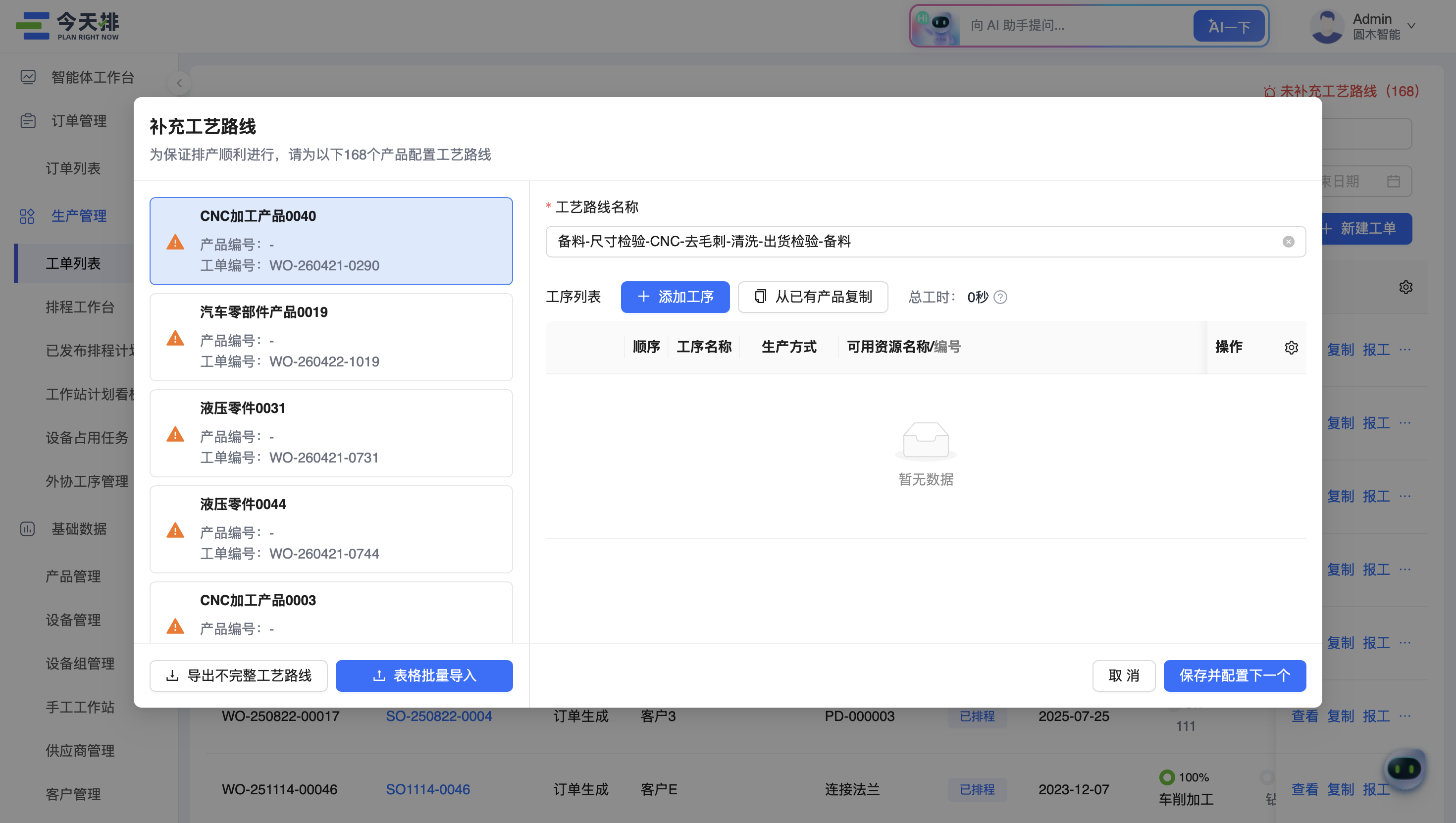
WARNING补全的那一次导入,是要校验完整性的——也就是「先欠着可以,补的时候得补齐」。补的时候系统以工单编号唯一识别该补哪条。
TIP如果当前没有任何不完整数据,「导出不完整工艺路线」按钮是置灰的。
3.常见导入报错与处理
| 报错场景 | 含义 / 怎么改 |
|---|---|
| 复制工艺路线时「请先选择一个产品」 | 还没在弹窗里选源产品就点了确认,先选一个 |
| 「您当前复制工艺路线的工序列表为空,建议您更换其他工艺路线」 | 你选的源产品没有工序,换一个有工序的产品 |
| 「复制失败,请重试」 | 网络问题,弹窗会保持打开,直接重试 |
| 工艺路线导入:编号已存在 | 新工艺路线的编号撞上了系统里已有的,换一个编号 |
| 工艺路线导入:名称为空 | 工艺路线名称必填,补上 |
| 工艺路线导入:同产品同路线内工序顺序号重复 | 同一条路线里两道工序填了一样的顺序号,改掉重复 |
| 工艺路线导入:同一编号跨行基础信息不一致 | 同一个工艺路线编号在不同行里,产品编号/名称/路线名称必须一致,对齐它们 |
| 工单导入:一个工单编号填了多个产品 | 一个工单编号只能对应一个产品,拆开 |
| 设备组导入:关联设备不存在 | 「关联设备编号」必须是已存在的设备,先把设备导进去再建组 |
| 产品/订单导入:客户不存在 | 填的客户在系统里查不到,先在客户管理里建好该客户 |
TIP填了产品编号、又自己填了工序:系统以你填的工序为准,不再去匹配产品主数据的工艺路线。所以如果你想用主数据的标准路线,工艺路线那几列全部留空即可(产品编号有值时,这几列会自动划线提示你可以不填)。
下一步,你的生产资源、客户、产品、订单工单、日历都备齐了,就可以让系统真正算一版生产排程了。详见 第 2 章 · 生成排程计划。
第 2 章 · 生成排程计划
这一章教你把准备好的工单真正排成一张甘特图:怎么挑工单、怎么从零排一版、怎么看懂排出来的图、怎么在多个草稿里挑一版,最后怎么发布给车间。
本章假设你已经按 第 1 章 · 准备数据 把产品、工艺路线、订单工单、设备和日历都录好了。如果你的工单列表还是空的,先回第 1 章。
你将在哪干这些活:排程工作台
排产的所有操作,几乎都发生在一个叫「排程工作台」的页面里。它是你把工单拿来真正排产、看结果的主界面,按 Tab(页签)组织:
- 一级 Tab:「排程任务」管"要排哪些工单";「排程模拟」看"排出来什么样"。
- 「排程任务」下的二级 Tab:「待排程工单」和「本次排程任务」。
- 「排程模拟」下的二级 Tab:甘特图 / 设备视图 / 工单视图 / 工序视图 / 外协视图——这些是同一份排程结果的几种看法,换着看而已。
▣ 配图 排程工作台整体界面,标注一级/二级 Tab 与甘特图区
TIP工作台就是"草稿纸 + 对比台"——你可以随便排、排很多版、摆一起比,最后只把选中的那一版誊正发布给车间。
2.1 选工单进「本次排程任务」
排产的第一步,是告诉系统"这次要排哪些工单"。这批被你挑出来、准备一起排的工单,就装在「本次排程任务」这个篮子里。
操作步骤:
① 打开「排程工作台」,切到一级 Tab「排程任务」。
② 在「待排程工单」里找你要排的工单。可以用搜索缩小范围,支持按这些条件查:
| 可搜条件 | 说明 |
|---|---|
| 工单编号 / 订单编号 / 产品编号 | 按单号或产品精确找 |
| 状态 | 比如只看"待排程"的 |
| 优先级范围 | 按优先级高低筛 |
| 客户名称 | 按客户找 |
| 工艺路线编码 | 按做法找 |
| 工单交期 | 按交期范围找 |
③ 选中要排的工单,用「编辑/加入任务」把它们加进「本次排程任务」。
④ 切到「本次排程任务」Tab,核对一下篮子里的工单对不对。多选了就把它从本次任务里「移除」。
▣ 配图 待排程工单列表 + 加入本次排程任务的操作
NOTE「移除」只是把工单从这次排程的篮子里拿出来,不会删掉工单本身,下次还能再加回来。
TIP篮子里至少要有 1 个工单,下一步的「新建排程」按钮才能点(否则是灰的)。
2.2 新建排程(从零排)
工单选好了,就可以让系统算第一版计划。「新建排程」的意思是:从零生成一张全新计划,完全不参考任何已有计划——相当于推倒重来。 第一次给这批工单排产,用的就是它。
操作步骤:
1. 确认「本次排程任务」里至少有 1 个工单(否则「新建排程」按钮置灰,点不了)。
2. 点「新建排程」,弹出一个确认窗,让你设排程开始时间——也就是"从什么时候开始往后排活"。默认是下一天第一个班次的起始时刻,可以精确改到几点几分。
3. 确认后,系统会按当前的班次配置、约束配置和你设的开始时间,对这批工单从零算一遍,产出一版全新的草稿。算完会跳到「排程模拟」,你就能看甘特图了。
▣ 配图 新建排程的确认窗,标注开始时间输入框
TIP排程是"工序"级的:系统真正在排的,是每个工单拆出来的一道道工序——给每道工序定"用哪台设备、几点开始、几点结束"。一个工单在甘特图上往往是好几段。
TIP算法追求的是"秒级出一个够用的可行解",而不是慢慢算一个"完美但要算很久"的计划。所以排出来的不一定是理论最优,但够用、且随时能重排。几千道工序一般控制在 20 秒内排完。
NOTE「新建排程」是推倒重来。如果你只是想在已有计划上微调、保留之前的人工锁定,那不是这一步该干的——那是「智能重算」,属于第 3 章的内容。
2.3 读懂排出来的甘特图
排完后,「排程模拟」里最主要的就是甘特图——它是排程结果最直观的样子。看懂它,你才知道算法把活排成了什么样。
怎么看这张图:
- 横轴(X 轴)是时间:按周/日刻度排列,可以缩放、左右滚动看不同时间段。
- 纵轴(Y 轴)是资源:左侧固定列展示资源层级(设备类型 → 设备名称),支持分组。一行就是一台设备(或一个资源)。
- 画布上的色块:每道工序画成一个色块(Bar),占在"某台设备"的"某段时间"上。色块还会展示工单占用、进度、以及延期预警。
▣ 配图 甘特图,标注横轴时间刻度、纵轴资源层级、工序色块
换个角度看同一份结果:如果按设备一行行看不顺手,可以切到「排程模拟」下的其他二级 Tab——
| 视图 | 看什么 |
|---|---|
| 甘特图 | 默认,时间 × 资源的全局视图 |
| 设备视图 | 以设备为主线看排了什么 |
| 工单视图 | 以工单为主线,看某个工单的各工序分布 |
| 工序视图 | 以工序为主线 |
| 外协视图 | 单独看外协(外发加工)的工序 |
TIP这五个视图是同一份排程结果的不同看法,切换不改变任何数据,放心切着看。
拖动色块、右键菜单、冲突处理等"动手改"的交互,属于第 3 章人工调整的内容,见 第 3 章 · 人工调整计划。
2.4 多版本草稿与 AI 方案对比,挑一版
排产几乎从不是一次到位的。同一批工单,你可能想先按交期排一版、再按少换型排一版,然后比一比挑个好的。系统的设计就支持这么干:排出来的结果可以先存成草稿,不急着发布;而且草稿可以同时存好多个版本,互相比。
你能做这些:
1. 保存模拟版本:把当前排出来的方案存成一个草稿版本。多排几版,就有多个版本并存,随时回看对比。
2. AI 对比分析:让 AI 生成对比方案,把几个版本在交期 / 效率 / 成本等关键指标上做可视化对比,帮你判断哪版更好。
3. 方案合并 / 采纳:看明白差异后,决定采纳哪一版、或把方案合并。
▣ 配图 多个草稿版本列表 + AI 对比分析的指标对照视图
TIPAI 只负责把"几版各有什么差异"摆给你看,拍板的是你。它不替你做决定,只让你拍得有依据。
TIP为什么要这么折腾:因为草稿是和真实数据完全隔离的沙盒——你在草稿里怎么排、怎么改、怎么试,都不会污染原始工单,也不影响别的草稿和已发布计划。所以放心多试几版。
2.5 发布计划(草稿 → 已发布,工单转「已排程」)
挑定了满意的那一版草稿,最后一步是发布。发布是整个流程里唯一会"动真格"的动作——只有发布,草稿才会变成车间执行的依据。
发布前先分清这一对概念:
| 草稿(排程模拟) | 已发布排程计划 | |
|---|---|---|
| 是什么 | 试排的方案,还没生效 | 正式生效、下发车间的计划 |
| 能不能改 | 能随便改、能存多个版本 | 只读,车间照它执行 |
| 像什么 | 草稿纸上的草图 | 盖章发文的正式文件 |
操作步骤:
1. 在「排程模拟」里选定要发布的那版草稿,确认无误。
2. 执行发布。
3. 发布完成后,会发生两件你必须知道的事:
- 被排进这版计划的工单,状态从「待排程」变成「已排程」。
- 其他没发布的草稿会被自动删除——因为车间只认一份计划,系统不允许多份并存造成混乱。
▣ 配图 发布确认 + 发布后工单状态变化提示
WARNING发布会自动清掉其他未发布草稿。如果你还有别的版本想留着参考,发布前先确认——发布后它们就没了。
NOTE发布是"唯一契约、单一事实源":发布后这份计划变成只读,车间永远只认这一份。要再改,得走第 3 章的调整、或后续的「更新排程」重新发布。
TIP已经发布的计划如果后来要改(比如插单、设备故障),不是回来重排,而是用「智能更新」「一键更新」等基于已发布计划重算、再确认发布。这些属于第 3、4 章的内容。
这一步完成后
到这里,你已经把一批工单从"待排程"排成了一张正式下发车间的计划。接下来通常不是一次就完美——你会想拖一拖某道工序、把某个安排锁死、或一键消掉冲突。这些"动手微调"的活,进入 第 3 章 · 人工调整计划。
第 3 章 · 人工调整计划
算法排完的草稿,不可能 100% 贴合车间现实——它不知道老师傅今天请假、不知道客户刚来电话说这单先紧着做。这一章教你在算法排好草稿后,凭你的经验动手微调:拖工序、钉死安排、保护近期计划、快速消冲突,再换个角度看看每台设备忙不忙。
这一章在讲什么
排产员每天盯着看、动手改的主战场就是甘特图(横轴时间、每台设备一行、上面排着一条条代表工序的色块)。这一章按你最常用的动作来组织:
- 怎么拖工序改时间、换设备(3.1)
- 怎么把一道工序钉死不让算法动(3.2 锁定)
- 怎么保护近期已下发车间的计划不被打乱(3.3 冻结)
- 冲突太多时怎么一键消掉(3.4 一键调整/顺排)
- 换个角度看每台设备忙不忙、工序先后顺序(3.5 设备视图/工序视图)
- 工单一多时怎么快速找到要调的那一单(3.6 搜索与筛选)
TIP一句话心智模型:算法负责粗排个大概,你负责精调到能落地。 系统在你动手时实时帮你拦住错误,每一步都能反悔,放心改。
3.1 在甘特图上拖动工序
这是你手动调计划最核心的操作——用鼠标把代表工序的色块拖来拖去,改它的开始时间或所在设备。
怎么拖
① 在甘特图上找到要调的工序色块。所有没被锁定的工序块都能拖。 ② 按住往左右拖 = 改这道工序的开始时间;往上下拖到另一台设备那一行 = 给它换设备。 ③ 拖的时候,被拖的块会变半透明跟着鼠标走,目标位置显示一个等大的虚线框告诉你松手后落在哪。 ④ 松手:落在有效位置,系统就更新这道工序的设备和开始时间;落在无效位置,块会弹回原处,本次拖动作废。
▣ 配图 拖动工序色块时的虚线框预览
怎么看哪能放、哪不能放
系统在你拖动的当下就实时帮你算,不用等:
- 能放的设备行:背景正常显示(这道工序支持的设备范围内)。
- 不能放的设备行:背景置灰、禁止放置——挡着你别把活拖到一台根本做不了这道工序的设备上。
- 拖到一个新时间段时,如果和别的工序抢同一个共享资源(比如某个夹具),系统当场给这道工序打上冲突标记,鼠标悬浮在冲突图标上会显示是哪个资源冲突了(例如"当前工序不满足资源约束限制!J-001、J-002")。
WARNING拖动会引发连锁顺延。 如果你把一道工序拖到一个已经有别的工序的位置,被你挤占的那道工序、以及它后面所有相关联的工序,会自动一起向后推(因为后道得等前道做完)。挪一道,可能动一串,这是正常的。
拖完了系统会自动查冲突
每次拖完,系统都会做一次冲突检测,把有冲突的工序标出来,你一眼就能看到哪里还需要处理。
拖错了能反悔:撤销 / 恢复
| 操作 | 快捷键(Windows) | 快捷键(Mac) | 或者 |
|---|---|---|---|
| 撤回上一步 | Ctrl + Z | command + Z | 点界面右上角的「撤回」按钮 |
| 恢复(撤回的撤回) | Ctrl + Shift + Z | command + Shift + Z | 点界面右上角的「恢复」按钮 |
- TIP联动回滚:撤回时还原的不只是你拖的那一下,而是这一步牵连影响到的所有工序。比如你把 A 拖到 B 前面、把 B 挤后了,撤回时 A 和 B 会一起恢复原状。
- 当没有可撤回 / 可恢复的步骤时,对应按钮会置灰。
- WARNING退出界面会清空撤回/恢复记录(只是切换界面不清空);一旦你锁定了整个工单,撤回记录也会被清空。所以重要的调整想反悔,趁早。
右键菜单还能做这些
在工序块上点右键,能做:
- 切换设备(详见下面)
- 编辑工单:改交期 / 数量 / 优先级 / 工艺路线
- 锁定 / 强制锁定工单(见 3.2)
- 高亮选中整个工单 / 高亮所有相同的工序(方便聚焦)
WARNING在甘特图上你能改的是"参数"——时间、设备、交期、数量、优先级;但不能增删工序、也不能改工序顺序。那属于工程变更,得回到工单/工艺路线那边改。
切换设备:换台机器做,但不挪时间
右键「切换至设备」是把某道工序换到另一台设备上做的轻量操作——工序停在原来的时间窗,只换执行的那台机器,不改工艺配置、也不触发重排。面板分两个 Tab:
| Tab | 含义 | 切过去会怎样 |
|---|---|---|
| 已配置设备 | 工艺路线本来就允许的设备 | 只换设备,工序留在原时间,不重排 |
| 未配置设备 | 工艺路线没配、但系统里存在的其他设备 | 注意:会永久修改这道工序的可用设备范围、并触发重排(仅影响本工单这一道工序,不回写工艺路线模板) |
- 选「未配置设备」点一下就直接切,没有二次确认,请看清楚再点。
- NOTE如果这道工序原来是"按设备组"排的,切到未配置设备后,它会变成"按设备"模式、并和原设备组断开关联(以后这个组里增减设备,不再自动反映到这道工序)。
- 这套双 Tab 只用于设备工序;手工工序是改工位、外协工序是改供应商,沿用各自原来的列表。
双击任意一个工序块 = 高亮该工单下的所有工序、其余全部置灰,方便你单独盯一个工单。
甘特图上的红色块是什么
设备维修、保养这类"占着机器但不出活"的事,在甘特图上显示为红色底色的休息时间块。右键它可以编辑 / 取消 / 开始 / 完成。它不是你的工序,别去拖它。详见 第 4 章 里设备故障的处理。
3.2 锁定一道工序(钉死设备和时间)
锁定 = 把某一道工序钉死在"这台设备、这个开始时间"上,这是优先级最高的指令。 锁定之后,无论后面怎么重排,这道工序的设备和计划开始/结束时间都不动,相当于给算法立了一根"桩子"。
什么时候用
- 这道活你已经跟车间口头说好了几点上哪台机器,不想被算法重排挪走。
- 某道关键工序你想确保它就在某个时间、某台设备上做。
怎么锁
① 在甘特图工序块上点右键。 ② 选「锁定」。 ③ 工序块上会出现锁定状态图标,之后重排时算法会绕着它走。
▣ 配图 右键锁定工序 / 锁定状态图标
锁定后的几条规则
- 重排时它不动:更新排程时,锁定工序的设备和时间保持不变,作为排程锚点。
- 前序挤过来怎么办:如果它前面的工序被推挤、眼看要和它重叠,算法把锁定工序当成"穿不过去的墙"——前序工序会跳过锁定占用的时段,到它后面去找空位,锁定本身纹丝不动。
- 优先级:锁定 > 插单 > 冻结 > 普通工序。也就是说,锁定比下一节的冻结更"硬"。
NOTE两种情况系统会自动帮你解锁(解锁后这道工序就回到普通工序,会参与重排): 1. 锁定的时间已经过去了(计划开始时间早于本次排程的起始时间)——过期的桩子没意义,自动拔掉。 2. 这道工序的时长变了——比如你改了工单计划数量、改了加工/准备时间、做了报工或撤销报工、取消了工单,导致锁定时记下的时长和现在对不上,系统会自动解锁。
TIP锁定状态在发布之后依然保持,不会因为发布而丢。
3.3 冻结近期计划(保护已下发车间的短期排程)
冻结 = 保护"从排程开始时间起、往后 N 天"的近期计划稳定。 这段时间内的活,往往已经下发车间、师傅们正照着干,不能说改就改。冻结就是告诉算法:这段近期窗口里的安排,重排时尽量别动。
冻结和锁定的区别
| 锁定 | 冻结 | |
|---|---|---|
| 保护对象 | 你手动选的某一道工序 | 近期一整段时间窗口里的所有工序 |
| 怎么设 | 右键单道工序锁定 | 设一个"往后 N 天"的时长 |
| 严格程度 | 钉死,设备+时间都不动 | 设备和顺序不变,时间可被动微调 |
怎么设冻结
冻结时长在排程的配置里设置("从排程开始时间起向后 N 天"):
- 单位是小时,范围 0 ~ 8760 小时(最多不超过一年),默认是 0(即不冻结)。
- 触发判定:一道工序的计划开始时间 ≤ 冻结截止时间,它就算落在冻结区内。
▣ 配图 冻结时长设置入口
两种冻结粒度
| 粒度 | 怎么判定 | 效果 |
|---|---|---|
| 按工单(默认) | 工单最早开始时间早于冻结线 | 整个工单都冻结,冻结区外的设备也不变 |
| 按工序 | 某道工序开始时间早于冻结线 | 只冻这道工序,工单后面的工序仍允许优化所在设备 |
冻结区内,重排时遵守什么规则
执行"更新排程"时,冻结区内的工序:
- 设备不变,同一台设备上工序的相对先后顺序不变;
- 开始时间可能因为前面的活延误或提前而被动调整(顺序不变,但时间会跟着挪);
- 已经做完的工序(待生产数=0)不再参与计算;
- NOTE欠账工序(计划在过去、但实际进度没跟上)会被重置到排程起始时间重新排,这可能引发冻结区内后续工序的连锁顺延(像涟漪一样往后推);
- 遇到锁定工序时,把它当成穿不过去的时间墙,绕到它后面排。
TIP当一道工序被推出冻结区边界后,它就变回可自由优化的"浮动工序",交给算法去全局找最优位置。
NOTE冻结的优先级低于锁定和插单(锁定 > 插单 > 冻结 > 普通)。也就是说急单插进来时,可以把冻结区里的工序往后挤。
3.4 一键调整 / 顺排(快速消冲突)
调着调着冲突变多了,又不想等算法从头重算那么久?用一键调整。
一键调整(顺排)= 不改工序的既定顺序、不改设备分配,只把时间冲突消掉,顺便更新最新的待生产数量(报工、冲销、改了计划数量都会同步进来)。因为它不动顺序和设备,所以比智能重算快得多。
它和智能重算的区别
| 一键调整 / 顺排 | 智能重算 | |
|---|---|---|
| 改不改工序顺序 | 不改 | 会重新优化 |
| 改不改设备分配 | 不改 | 可能重新分配 |
| 速度 | 快 | 慢(全局求解) |
| 适用 | 只是想把冲突理顺、紧凑排一下 | 想让算法重新找更优方案 |
TIP一般情况下,"冻结所有计划"和"一键调整"效果是一样的——逻辑相同。
名字会随状态变(重要,别搞混)
| 你现在在哪 | 按钮叫什么 | 点了会怎样 |
|---|---|---|
| 草稿态(排程模拟里) | 「一键调整」 | 立即计算、没有确认弹窗;算完甘特图自动刷新;冲突必须全部解决,工序紧凑排列、尽早开始 |
| 已发布态 | 「一键更新」 | 自动复制当前发布计划生成一份新草稿,在草稿上做顺排,算完跳到该草稿,你确认后才能发布 |
也就是说:草稿上直接改;已发布的不直接动,先复制成草稿改完再发布。
▣ 配图 草稿态「一键调整」/ 已发布态「一键更新」按钮
注意边界
WARNING如果有设备被停用了,「一键调整」按钮会置灰——因为停用设备上分配的工序必须切换,顺排维持不了原分配。这时候得改走「新建排程」或「更新排程」。
3.5 切到设备视图 / 工序视图看负载
同一份计划,甘特图只是其中一种"看法"。换个角度看,能帮你做不同的判断:
| 你想知道什么 | 用哪个视图 |
|---|---|
| 先做谁、后做谁(不在乎精确时间) | 设备工序视图 |
| 每台设备忙不忙、产能够不够 | 设备视图(负载率) |
| 这台机器今天按什么顺序干哪几个活(给车间) | 设备计划看板(见 3.5 末 / 第 5 章打印) |
设备工序视图:只调顺序,不抠时间
有时候你只关心"先做谁后做谁"(比如想减少换型、想让急单先做),拖甘特图反而别扭——它要精确对齐时间。这时用设备工序视图。
- 怎么进:在甘特图里点设备类型(打开该类型下所有设备的工序视图),或点某个设备名称(只打开那台设备的),文案是"点击查看当前设备工序"。
- 怎么看:每台设备占一条横向的"泳道",道内排着它要做的工序卡片;泳道左侧显示设备名称、类型、和实时负载。
TIP设备多的时候光看名称不好认,泳道左侧现在以最大字号展示设备编号,设备名称和类型用灰色小字各占一行;顶部搜索框也从"搜索设备名称/类型"扩成了"搜索设备编号 / 名称 / 类型",右键「快速切换至设备」面板里也带上了设备编号。
- 怎么调顺序:
- 方式一:直接拖拽工序卡片(拖到泳道边缘会自动滚动,方便拖远)。
- 方式二:点卡片上的「切换设备」「置顶」「左移」「右移」快捷按钮。
- WARNING锁定的工序不能调(会加遮罩挡住);也不能移到配置不符的设备上。
- 调完保存:勾了「保存后自动一键调整」,保存时系统会顺手帮你把冲突理顺;没勾就直接返回甘特图做一次冲突检测,并帮你定位冲突。
▣ 配图 设备工序视图泳道与工序卡片
工序视图:自己挑要显示哪些字段
已发布排程计划的「工序视图」是把计划按一道道工序平铺成表看的角度(每行一道工序)。不同人关心的信息不一样,所以这张表的列你可以自己挑、自己排,交互和计划看板的字段自定义一样:点右上角齿轮图标 → 右侧弹出抽屉,分「显示字段 / 字段顺序」两个 Tab——前者勾要显示的列(支持搜索、全选、按分组显示、恢复默认),后者拖动六点把手调列的先后顺序,保存即生效。
可挑的字段分四组,其中这两个是新加的、挺实用:
- 待加工数量 = 工单计划数 − 累计良品数,一眼看出这道工序还剩多少没做。
- 加工状态 = 按待加工数量算出的「已完成 / 未完成」(待加工数 ≤ 0 就算已完成)。
配合这两个字段,表头还多了两个筛选:
- 按加工状态筛:选「未完成」只看待加工数 > 0 的、选「已完成」只看做完的;不选默认全显示(含已完成)。
- 按完成时间筛:只有当加工状态选了「已完成」时才可用(否则置灰),按真实完成时间一天天过滤。
这个视图站在"负载率"的角度看——负载率 = 一台设备实际加工时间 ÷ 它可用时间,越高说明越忙。
- 算多长时间:可选 7 天 / 30 天 / 自定义(7 天、30 天都指"从排程日起算")。
- 三档颜色(默认,可自己改阈值):
| 负载率 | 档位 | 颜色 |
|---|---|---|
| < 60% | 低 | 绿 |
| 60% ~ 80% | 中 | 黄 |
| > 80% | 高 | 红 |
| 完全空闲 | — | 灰 |
- 设备卡片上能看到:负荷状态、综合负载率、有效产能、剩余产能、换型次数(换产品/换工序导致要重新调机器的次数)等。点开二级卡片还能看负载趋势点线图和该设备的工序列表。
TIP看到一台设备红了(高负载)、旁边一台绿着(闲着),就是个信号——可以考虑把红的那台上的活,挪一些到闲的设备上去。
设备计划看板:把计划切成给车间的派工单
计划是"动态"的(随时可能重排),但车间需要"静态"的——今天就照这张单干、别老变。看板做的就是切片:从时间轴上切出一个固定窗口(比如"明天 08:00–20:00"),把窗口内的任务顺序固化成一张派工单。
- 怎么进:工作看板 - 生产管理,或 生产管理 - 设备计划看板。
- 选哪天:日期选择器(今天 / 明天 / 自定义,默认是明天 T+1)。
- 只显示这段时间内"有活干"的设备,空闲的不显示。
- 这张派工单怎么打印、显示哪些字段,见 第 5 章 · 执行与反馈。
3.6 搜索与筛选快速定位工单
工单动辄成百上千条,要调的那一单怎么快速找到?
甘特图里的搜索
- 甘特图顶部有个搜索框,提示文案是"搜索工单/设备/客户/产品/供应商"——这几样都能搜,也支持按设备编号搜。
- TIP临时插单后,系统会自动定位到顺序 1 的那道工序并高亮,省得你自己找插哪了。
工单列表的筛选
在工单列表、排程工作台-待排程工单、本次排程任务这几个页面,可以按条件筛:
- 按交期筛:筛选栏末尾有个「工单交期」日期范围选择器。规则是
开始日期 ≤ 工单交期 ≤ 结束日期(两端都算在内);只填一端就只做单边过滤(比如只填开始日期=查这天之后到期的);两端都不填就不筛。 - 筛选区能折叠:条件多时筛选栏会占地方,默认只显示前 2 行,点分隔线上的 ▼「展开选项」看全部,点 ▲「收起选项」收回。
- NOTE折叠状态不记忆,每次重开页面都默认折叠;点了「查询」后不会自动帮你折回去。
- 已选条件展示条:表头正上方有一条横条,把你当前生效的每个筛选条件用标签列出来(格式
字段名:值 ×),一眼看清自己筛了什么。 - 点标签上的
×= 清掉这一个条件并自动重新查询;末尾「清空」= 重置所有条件。 - 表头吸顶:往下滚动看长列表时,表头会"粘"在屏幕顶部不跟着滚走,不会分不清哪列是哪列。
▣ 配图 已选条件展示条 + 表头吸顶
NOTE开始日期填得晚于结束日期时,系统会当场拦下并提示,不会让你查出一片空。
下一步
草稿调到你满意了,就可以发布下发车间。但生产现场总有变化——临时来了急单、设备突然坏了、计划过了一阵不准了。这些"计划赶不上变化"的情况怎么应对,进入 第 4 章 · 应对变化。
第 4 章 · 应对变化
计划赶不上变化:大客户突然加急、机器半夜坏了、车间实际进度和计划对不上……这一章教你计划已经排好了,临时出状况怎么处理——既要快速响应,又尽量不把原来排好的一整盘打乱。
开始之前,先记住一句话:本章所有操作的结果,都是先生成一个新草稿,你确认满意后再发布,不会直接动到车间正在执行的那份计划。放心试。
本章四件事:
- 4.1 紧急插单——硬塞一个加急单进去,尽量少惊动别的活。
- 4.2 设备故障重排——某台机器坏了/要保养,把它停掉再重排。
- 4.3 计划失效提醒——系统发现你手上的计划过时了,提醒你重排。
- 4.4 更新排程——在已有计划基础上按最新情况智能重算。
4.1 紧急插单
这是干嘛的
工厂排好一周计划,大客户突然来个三天交货的加急单——这活得硬塞进排满的计划里,又不能把别的单全打乱。这就是插单(也叫"急单插单",俩词一回事)。
和"重新排一遍"最大的不同是:插单是带着你明确意图的"精准插一刀"——你想插在哪、用哪台机、什么时候开始,系统尽量照办,并且最小程度地动其他工序,最后还把"这一刀的代价"算给你看。
TIP一句话心智模型:插单 = 精准插一刀 + 把这刀的代价算给你看,不是重排一整盘。
两种场景,两个入口
| 你的情况 | 怎么进 |
|---|---|
| 来了个全新的加急订单,要插进去 | 在「排程工作台」或「已发布排程计划」页点「急单插单」按钮 |
| 计划里已经排着的某个工单,现在要提前做 | 在甘特图上右键那道工序,点「工单加急」 |
NOTE已经锁定的工序,右键里的「工单加急」是灰的(点不了)——锁定优先级最高,想加急得先解锁。
操作步骤
① 选要插的工单(仅新单场景)
弹窗里列出可以插的工单(已经排在计划里的不会出现)。可以按工单编号 / 订单编号 / 产品编号 / 客户名称搜索。表格里能看到:产品名称编号、客户名称、工艺路线、工单编号、关联订单编号、工单交期、数量、状态。只能单选一个。
NOTE工艺路线不完整的工单选不了(没路线、没加工时间、或没有可用设备)。这时弹窗里可以点「补充工艺路线」当场补完,补好才能继续。
② 设三个插单策略(核心,见下方详解)
打断开关 + 指定开始时间 + 指定设备。系统会顺手算一个"最早能完成的时间"给你参考。
③ 先解决变更,再插单
如果系统发现有未处理的变更(比如设备停用了、工单数量改了),会先提示你处理;其中设备组停用会弹遮罩,必须先处理才能继续。没问题的话系统自动顺一遍,然后才真正插单。
④ 看影响分析、确认
插完生成一个新草稿,并给出一份"影响分析"(见 4.1 末尾)。看完觉得这一刀值得,就确认。
▣ 配图 急单插单弹窗——选工单 + 三个策略开关
三个插单策略详解
这是插单最关键的三个开关,告诉系统"这次按什么规矩插"。
策略一:是否打断在制工序(默认:否)
"在制工序" = 车间正在加工、已经动手干的工序。要不要为了插单把人家正在干的活停下来?
| 选项 | 系统怎么做 |
|---|---|
| 否(默认) | 插单的活老老实实排在在制工序后面,不打扰正在干的 |
| 是 | 遇到在制工序就先停掉它、插单先做;被停工序里还没报工的部分,挪到插单之后再做 |
NOTE选了"不打断",那这道在制工序的前序工序也一起不打断(否则前面一动,正在干的活也连不上了);但它的后序工序不受这条保护。
策略二:指定开始时间(默认:当天)
- 默认从当天开始,不能选今天之前的日期。
- 选中那天如果撞上休息时间,系统会自动跳过、顺到能干活的时段。
- 那天如果已经有锁定工序,插单排在锁定工序后面开始;如果有在制工序,按上面"策略一"的打断设置处理。
策略三:指定设备(可选)
- 对工艺路线已填好的工单,可以在某道工序的可选设备里指定用哪台(可多选,比如路线里可选 A/B/C,你只指定 A 和 C,系统在这两台里挑)。
- WARNING只能指定工艺路线里已有的设备,不支持路线外的设备。
- NOTE指定的设备只在这一次插单时有效;之后再做"智能重算 / 智能更新"时,这个指定就不作数了。
- 还没填工艺路线的工单,得先补完路线才能进入策略设置。
抢资源时谁让谁:优先级
插单的活和别的工序抢同一段时间/同一台设备时,靠这条链决定谁先:
锁定 > 插单 > 冻结 > 普通工序
- 锁定最高:插单再急,遇到锁定工序也只能排它后面。
- 插单高于冻结:插单可以插进冻结区,甚至排在冻结区已有工序的前面(也就是说,插单能改变冻结区里的顺序)。
TIP想确保某段计划插单也别动它?把它锁定(见第 3 章)。锁定是唯一比插单还高的。
插完会发生什么
- 插单算好后,系统会自动把插单的所有工序锁定,避免之后重排又把它打乱——既成事实保护住。
- 原来的工序保持原本的相对顺序,在插单占好的位置之后往后顺延排开。
影响分析:这一刀值不值
插单不是免费午餐——它会把别的工单往后挤、让某些机器更忙、甚至害一些订单延期赔钱。插完后系统给你一份影响分析,从三个维度量化代价:
| 维度 | 一句话 | 看哪些指标 |
|---|---|---|
| 影响范围 | 这次插单牵动了多少东西 | 后移工单数 / 影响设备数 / 换产次数 |
| 交付风险 | 会不会害别的单子延期赔钱 | 延期工单数 / 最大延期天数 / 延期工单金额 |
| 瓶颈预警 | 哪台机器要被压垮 | 插单后利用率超 90% 的瓶颈设备及其变化 |
- 页面上部是核心结论(插单基本信息 + 是否延期标签 + AI 给的结论),下部是三张指标卡片 + 明细看板。点某张卡片,下面明细表对应的列会高亮联动。
- 点「分享报告」可以复制链接,把这份分析发给别人看。
"换产"指设备从生产一种产品切换到另一种,要重新装夹调机、费时间,次数越多越浪费。"利用率"指设备被占用的比例,越接近 100% 越满,超过 90% 就算瓶颈(快忙不过来了)。
▣ 配图 插单影响分析页——三维度卡片 + 明细看板
4.2 设备故障了怎么重排
这是干嘛的
某台机器突然坏了、或要停机保养,那它上面排的活就干不了了,得把这些活挪到别的设备上去。系统里的做法是:先把这台设备停用,停用后它就不再参与排程,然后重排。
操作步骤
① 到设备管理(或设备相关入口),把故障的那台设备停用。
② 停用后,这台设备就不再参与后续排程——原本排在它上面的工序需要另找设备。
③ 重排:用 4.4 的「智能重算 /智能更新」让系统按"少了这台设备"的新情况重新排一遍。
④ 看新草稿、确认、发布。
WARNING设备停用后,「一键调整」按钮会变灰。因为一键调整只挪时间、不改设备分配,而停用的设备上那些活必须换设备才能做——所以这种情况得走「智能重算 /智能更新」(会重新分配设备),不能用一键调整。
NOTE如果停用的是整个设备组,在做插单等操作时会弹遮罩,必须先处理这个停用才能继续往下走。
TIP设备修好了,把它重新启用,再做一次智能重算/更新,系统就会重新考虑用它。
▣ 配图 设备停用开关 + 重排入口
4.3 计划失效提醒与重新排程
这是干嘛的
排好的计划是某一刻的快照,但工厂是活的——设备会停用、工单数量会改、班次和日历随时变。最危险的不是计划错了,而是计划已经过时、你却不知道,还拿着它去车间做决策。
所以系统会主动帮你盯着:一旦发现你手上这份计划依赖的前提变了,就把它揪出来、告诉你、并给你重排的入口。你不用自己记着去核对。
它怎么知道"过时了"
简单说就是拍快照 + 比对:
- 每次生成草稿(排程模拟)或发布计划时,系统把这份计划依赖的基础数据拍一张快照存下来。
- 你打开任何排程详情页时,系统拿快照和"现在的实时数据"对一遍,只要有差异,就判这份计划"失效"。
系统会盯这些变化:设备组停用/修改、设备停用、工作日历变更、班次时间变更、工单计划数量变更、工单已取消、工艺路线变更。
失效了怎么处理:草稿"强制"、已发布"友好"
为什么区别对待?草稿还没发出去,错了影响小但必须改对再发;已发布的计划车间可能正在照着干,不能粗暴拦你,只给提醒。
| 计划形态 | 失效后你会看到 |
|---|---|
| 草稿(排程模拟)失效 | 页面一打开就被遮罩盖住,居中弹窗"警告:排程模拟方案已失效"。可点「查看变更详情(共N项)」;按钮有【更新排程】(主,用原配置+最新数据重算)/【新建排程】/【关闭】。注意:点了【关闭】,"发布"按钮会变灰——逼你别拿失效方案去发布 |
| 已发布计划失效 | 页面照常能看能操作,只在右上角常驻一条告警"注意:检测到N处数据变更,建议更新排程";点它滑出变更详情;提供【立即更新排程】(若涉及停用设备,走停用的强制处理流程) |
点了"更新排程"还会再问一次
点【更新排程】会弹二次确认"确认更新排程……此过程不可逆"。如果这次更新会动到一些被锁定的工单,系统会用表格列出"以下工单将被强制解锁"(一般不超过 10 条),让你心里有数再决定。
专门盯日历的提醒
针对"公司日历被改"还有一套更轻量的提醒:打开甘特图时,如果发现日历在这份计划生成之后被改过,并且改动的日期和计划的起止范围有交集,顶部会弹一条红色警告横幅。
▣ 配图 草稿失效遮罩弹窗 + 已发布右上角告警
4.4 更新排程(在已发布基础上智能重算)
这是干嘛的
前面 4.2、4.3 反复提到的"重排",靠的就是这个功能。更新排程 = 在已有的草稿/已发布计划基础上,按当前最新约束重新算一遍。
它和"新建排程"的关键区别:
- 新建排程:从零开始排,不参考任何已有计划。
- 更新排程:不改工单范围(还是这些活),但会保留你锁定的工序、遵守冻结区规则,只把能动的部分按最新情况重新优化。
WARNING同一个功能,在不同页面叫不同名字,别被绕晕:
| 你在哪 | 按钮叫 | 做什么 |
|---|---|---|
| 草稿态(排程模拟) | 「智能重算」 | 在当前草稿上按最新约束重算 |
| 已发布计划 | 「智能更新」 | 以当前已发布计划为基准重算,把最新工单范围和状态纳入考虑,生成新版本草稿,确认后发布 |
它会守住什么
更新排程不是推倒重来,它有规矩:
- 锁定的工序:设备和起止时间保持不动,当作排程的锚点。
- 冻结区内:设备不变、同一设备上工序的相对顺序不变;只有开始时间可能因前序延误/提前被动调整。
- 已经完成的工序(待生产数量为 0)不再参与计算;工单的最新数量会同步进来。
TIP所以想让某块计划在更新时纹丝不动,就锁定它;想保护近期一段时间的计划稳定,就用冻结(都在第 3 章)。
顺带认识一个"轻量版":一键调整 /一键更新
还有个更轻、更快的操作叫一键调整(草稿态)/一键更新(已发布态):它只在不改顺序、不改设备的前提下挪时间、消除冲突,并更新最新数量。比智能重算快。
- 什么时候用它:只是时间撞了、报工进度变了,顺一顺就行,不需要重新分配设备。
- NOTE什么时候用不了:有设备停用时它会变灰——因为停用设备上的活必须换设备,而一键调整不换设备,这种情况只能走智能重算/智能更新。
| 操作 | 改设备分配吗 | 改工序顺序吗 | 典型场景 |
|---|---|---|---|
| 一键调整 / 一键更新 | 否 | 否 | 只是挪时间、消冲突、更新数量 |
| 智能重算 / 智能更新 | 会重新优化 | 会重新优化 | 设备停用、工艺变更等需要重新分配的情况 |
▣ 配图 草稿态「智能重算」按钮 vs 已发布态「智能更新」按钮
小结
计划赶不上变化时,你的工具箱是:
- 加急单要塞进去 → 急单插单(4.1),看影响分析判断值不值。
- 机器坏了 → 停用设备(4.2)再 智能重算/更新。
- 系统提示计划过时了 → 看 失效提醒(4.3),按提示更新排程。
- 需要按最新情况重排 → 智能重算(草稿)/ 智能更新(已发布)(4.4);只挪时间用一键调整。
所有结果都是先出新草稿、你确认后再发布——大胆试,不会直接影响车间。
计划调整满意、发布之后,活就要真正下到车间去做了。下一章讲怎么把计划下发、回收实绩:
第 5 章 · 执行与反馈
计划排好了,这一章管两件事:把计划印成车间能拿、能贴的纸下发下去;再把车间真实干了多少收回系统,让下一次重排不至于"闭着眼睛算"。
5.1 把计划发到车间
计划再漂亮,最终也得变成工人手里能拿、墙上能贴的一张纸。「今天排」给车间用的纸有两种,记住一句话就不会混:
- 工单流转卡——跟着料走。这批零件的"身份证",回答"这批料接下来一道道怎么做完、谁做的、做了多少"。
- 设备生产任务单——钉在设备旁。回答"这台机器今天按什么顺序干哪几个活"。
TIP一个跟着料跑遍全车间,一个钉在机器旁不动。要给某批零件配张随行卡,打流转卡;要告诉某台机床今天的活,打任务单。
5.1.1 打印工单流转卡
流转卡是一张跟着物料在各道工序之间流转的纸,告诉工人这批料接下来去哪台设备做什么,同时留出空格让工人签字、填实际完成数量,方便事后追责。
操作步骤:
① 进入「已发布排程计划」→「工单视图」。 ② 单张打印:在某行的操作列点「打印流转卡」;批量打印:点右上角「批量打印流转卡」。 ③ 系统把单张或批量合并成一个打印任务(每个工单一页或多页),调出浏览器打印预览。 ④ 建议在打印预览里选择输出 PDF,保证格式统一。
流转卡(A4 纵向)上印了什么:
| 区域 | 内容 |
|---|---|
| 页眉 | 大标题 + 工单编号生成的二维码(方便以后扫码报工) |
| 基础信息 | 客户、订单号、工单号、产品、数量、计划开始(第一道工序开始时间)、计划完成(最后一道工序完成时间) |
| 中部工序列表 | 每道工序一行,「分配设备」「设备组」直接来自排程结果;「员工签字」列留白让工人手写;还可加「完成数量」「完成日期」等空白列供现场填写 |
| 页脚 | 制单人、打印时间、页码 |
▣ 配图 流转卡 A4 打印预览示意
5.1.2 设备计划看板 → 打印设备生产任务单
设备生产任务单和流转卡相反,它钉在某台设备旁边,告诉操作这台机器的工人"你今天按这个顺序把这几个活干完"。
TIP什么是设备计划看板? 排出来的计划是动态的、会随重排变化的;看板做的事,是把这份动态计划"切一刀"成一个固定时间窗口的派工清单,发给车间——车间照着这张固定的单子干就行,不用管系统里计划又变了几版。
这张单子最大的特点是你能自己决定它显示哪些列、列怎么排:
① 进入「设备计划看板」→ 点「打印配置」,进入整页配置界面(左边选列,右边 A4 实时预览)。 ② 用勾选框控制每一列显不显示,右边预览会实时跟着变。 ③ 拖动列来调整先后顺序。 ④ 点「确认」把配置存下来(下次进来自动套用)并跳到打印页;想推倒重来点「恢复默认」。
可配置的 11 个字段:
| 字段 | 说明 |
|---|---|
| 执行顺序 | 默认显示,不可去掉 |
| 产品名称/编码/所属工单 | 默认显示,不可去掉,但可调位置 |
| 前序工序 | 默认显示,可去掉 |
| 工序名称/顺序 | 默认显示,不可去掉,但可调位置 |
| 应加工数/总数 | 默认显示,可去掉、可调 |
| 开始/结束时间(完整工序) | 默认显示,可去掉 |
| 区间内加工时长 | 默认显示,不可去掉 |
| 图号 | 默认显示 |
| 完工反馈 | 默认显示 |
| 客户名称 | 默认不显示 |
| 工单交期 | 默认不显示 |
WARNING标着"不可去掉"的是锁定列,勾选框点不掉,但仍然可以拖动它换位置。「恢复默认」只重置当前这个页面(回到显示 9 列、隐藏客户名称和工单交期),不会动你已经存好的配置——想真正改掉默认,要重新配好再点「确认」。
▣ 配图 打印配置页(左选列 + 右 A4 预览)
5.1.3 自己设计单据长什么样(打印模板管理)
如果系统自带的版式不合用、想加个字段或换个布局,不用再找研发改代码——「今天排」提供一个像拖拽式海报设计器一样的工具,你自己拼出想要的单据。
① 进入「系统管理」→「打印模板管理」。 ② 在模板列表里,可以新建、编辑、复制(生成"xxx(副本)")、删除(二次确认)、设为默认。 ③ 进编辑器后,从左边组件库(文本、二维码、线条、图片、矩形、静态表格、动态列表,以及页眉/页脚)往中间画布上拖组件,自动对齐网格,也能精确输入位置和宽高(毫米级)。 ④ 让组件显示真实数据:用 {{数据源.字段名}} 这种占位符。例如在文本框里写 工单编号:{{workOrder.code}},打印时会被换成真实工单号;系统变量如 {{system.systemTime}}(当前时间)、{{page.total}}(总页数)也是这么写。 ⑤ 实际打印:从工单列表勾选 / 详情页 / 甘特图右键 → 弹出模板选择框(只列出适配当前数据的模板、默认选中默认模板、可设打印份数 1~99)→ 打印。
纸张设置:A4(默认)/A5/B5/自定义;纵向(默认)/横向;四边页边距可分别设(默认 10mm)。
几个要知道的规矩:
- NOTE全局最多存 60 个模板(含复制出来的副本),到上限后"新建"按钮会变灰。
- WARNING系统内置模板只能复制/预览,不能改、不能删(留作兜底)。
- 每种数据源只能设一个默认模板。
- NOTE编辑没保存就想离开,会弹"保存/不保存/取消"。
- NOTE模板用到了已经被废弃的字段,打印时那个位置显示"—",顶部给个提示但不影响你继续打印,不会崩。
- NOTE两个人同时编辑同一个模板,谁后保存谁生效,并提示"已被他人更新"。
- TIP目前数据源优先做了工单,订单、报工记录在后续规划中(◷ 待补充 订单/报工记录数据源上线时间)。
5.2 报工:把车间实际做了多少录回系统
什么是报工? 就是车间工人或班组长把"某个工单的某道工序,今天做了多少个合格品、多少个废品"录进系统。
- 良品 = 合格的数量;不良品 = 报废或要返修的数量。
- 为什么必须报? 排产系统算出来的是"纸面上的理想计划",但车间实际可能快了、可能慢了、可能出了废品。报工就是把真实进度喂回系统,否则下一次重排还以为这道工序没动,算出来的计划就和现实脱节了。报工数据直接影响:工单状态、还剩多少没做、设备和人接下来空不空。
TIP报工设计得很简单,就是考虑到工人常常在嘈杂车间用平板甚至手机操作。报工成功后会给「继续报工 / 保存并关闭」,连续报的时候少点几下。
5.2.1 按数量报工
最常见的方式:直接填这道工序这次做了多少良品、多少不良品。
TIP小数也能报。 良品、不良品数支持填两位小数——模具厂这类工厂一个零件要加工好几天、跨好几个班次,做到一半也得报"做了 0.3 个"才能反映真实进度。注意:「计划数量」「转移批量」这类本就该是整数的字段仍然只能整数。页面上点上下箭头按钮时仍按整数 ±1(方便快速调),但你可以手动输入小数。
5.2.2 系统帮你算好"推荐报工数量"
为了让工人填的时候有参照,不用自己心算,系统会自动算一个推荐报工数量给你看(只读,不用填也改不了)。它的含义是:按计划,到现在这一刻,这道工序理论上应该完成多少个、还差多少没报。
算法大致是:从工序计划开始算到现在实际有多少有效工作时间(扣掉班次休息、节假日)→ 减去准备时间(装夹、调机器)→ 除以单件加工时间向下取整,得到理论应完成总数 → 再减去已经报过的,就是还该补报多少(最少是 0,不会出现负数)。
NOTE只对已经排程的工序算推荐数量,没排程的推荐数 = 0。这个数字只是参照,实际填多少以车间真实产出为准。
5.2.3 批量报工:下载 Excel 模板填好再导回
工单多的时候一条条在系统里点太慢,可以导出一个 Excel 模板,在表里把实际产量填好,再整批导回去。
① 在工单列表「生产报工」弹窗、或单个工单报工处,点「导出工单」下拉菜单。 ② 选「筛选工单」导出当前筛选出来的工单(已预填数据),或选「空白模板」直接下载一个只含表头的 空白工单导入模板.xlsx(无需弹窗确认)。 ③ 在 Excel 里填好每行的「本次良品数」「本次不良品数」(以及备注)。 ④ 把填好的表导回系统。
模板里系统预填了三个只读指导字段(不用填、改不了,只供参考):工序计划开始时间、工序计划结束时间、推荐报工数量。
NOTE下载空白模板若失败,会有"下载失败,请稍后重试"的提示,重试即可。导出权限和"导出筛选工单"共用,有工单导出权限就能用。
▣ 配图 批量报工 Excel 模板列示意
5.3 冲销:报错了怎么撤
手一抖报错了数量怎么办?系统不让你直接改原记录(一改就断了审计追溯),而是用冲销:补一笔数量完全相反的记录,把它抵消掉。
TIP冲销不就是把数量归零吗?为什么要记一笔 -50? 结果确实是归零,区别在"怎么归零"。冲销不是去改/删原记录,而是新增一条相反的记录抵消它——为的是留住"曾经报过、后来撤了"这段历史。和银行一样:你转错钱,银行不会偷偷删掉那笔,而是再记一笔反向的冲掉,流水里两笔都看得见。对涉及钱、责任、生产追溯的数据,"能查到历史"比"账面干净"重要得多。
怎么操作:在某条报工记录上点「冲销」,系统自动生成一笔数量完全相反的记录(原来报 +50,冲销就记一笔 -50),两笔一抵消等于这笔报工没发生过,相关进度数据跟着回退。冲销也会记下是谁、什么时候操作的,可追溯。
WARNING必须从后道工序往前道冲销(逆序冲销保护)。 如果第 3 道工序已经报过工,就不能先冲第 2 道——得先把第 3 道冲掉再冲第 2 道。因为后道是基于前道产出来的,前道凭空消失会让数据矛盾。
NOTE冲销可能让工单"状态倒退"。 一个本来已"已完成"的工单,冲销后会自动退回之前的状态:如果它还在已发布的计划里,退回「已排程」;如果不在,退回「待排程」。本质上就是"还要做的数量"变多了,甘特图上的进度条会自动跟着变——这是诚实反映现实,不是出 bug。
NOTE已知小问题:如果报工后又重新算了一遍、但还没发布新计划,这时去冲销,甘特图上的工序块会变长、可能显示错乱,强制刷新一下页面即可。
怎么查报工记录(冲销前先翻账)
冲销之前往往要先找到那笔报错的记录:
① 在工单的「操作」菜单点「报工记录」。(这个工单一次都没报过工时,按钮是灰的、点不了。) ② 弹窗按"批次"展示——一次提交可能同时报了好几道工序,算一个批次;列表显示报工时间、谁报的、这批包含几道工序。 ③ 点某个批次的「查看报工详情」,能看到这批每道工序具体报了多少:工序顺序、工序名称、报工后累计良品数 / 工单计划数、本次报了多少、本次良品、本次不良品、累计不良数、备注。
5.4 外协工序:发货 → 收货全流程
什么是外协? 有些工序工厂自己干不了(热处理、表面处理)或干不过来,要外包给厂外供应商加工、做完再运回来。外协的主线是"发货 → 收货"流程,而不是厂内那种一件件"报工"推进;但外协本身也有一条"报工进度"线(记供应商实际做了多少个),可选择让报工自动带动发货、收货(见下方「报工联动」提示)。
外协工序有三个状态,一步步往前走:
| 状态 | 怎么进入 | 含义 |
|---|---|---|
| 待发货 | 排程算完后 | 还没发出去,只是"虚拟跟随"已发布的排程,可以左右拖拽调整 |
| 待收货 | 点「发货」后 | 已经发出去了,时间被锚定锁死:开始 = 实际发货时间,结束 = 发货 + 周期,禁止拖拽,只能改预计收货时间 |
| 已完成 | 点「收货」后 | 东西回来了,它后面的工序最早从实际收货时间开始 |
TIP发货是一道分界线:发货前外协只是"计划",能随便挪;发货一点下去就变成"既成事实",时间被钉死、不能再拖。
操作流程:
① 建供应商(一次性准备):在「资源管理」→「供应商管理」里把外包对象建起来——编号、名称(必填)、外协类型、默认外协周期、联系人、电话等。排程时才能往供应商上分配。 ② 发货:进「生产管理」→「外协工序管理」,找到待发货的工序,点「发货」。 ③ 收货:东西运回来后,在同一个页面找到待收货的工序,点「收货」,状态变为已完成。
外协工序管理页按状态分了 TAB(全部 / 待发货 / 待收货 / 已完成),方便分类查看和操作。
NOTE几条一定要记住的限制:
- 不支持部分收货——一次只能全部收,不能这批收一半。整批一起到货很省事(见下方「收货三种方式」);只有分好几批陆续回货时才要注意:建议等最后一批到齐再点「收货」,或者先改一下计划收货时间并备注。
- 不会自动发货、自动收货——基础版必须人工点击;现在报工也可联动自动触发(见下方「报工联动」提示),但默认仍以人工为准。
- 待发货阶段是按"外协周期天数 × 24 小时"预估时长占位的(默认 24 小时连轴算、不管周末节假日)。例如 1 号 3 点发货、周期 2 天 → 预计 3 号 3 点到货。发货后时长就锁定成"实际发货时间 + 周期"。
- 外协工序,以及紧跟它的第一道工序,禁止工序并行。
- 外协的冲销保护:外协一旦发货,就禁止冲销它前面的前置工序(逆序冲销);外协报满 100% 收货后,禁止冲销外协工序本身(状态不可逆)。
TIP外协"收货"现在有三种方式,挑顺手的用:
1. 手动点收货:在「外协工序管理」页找到待收货的工序,点「收货」。 2. 在批量报工表里填:下载报工 Excel 模板时,外协工序会单独占一行(排在它前一道工序后面)。你在同一张表里填上外协的「实际发货时间 / 实际收货时间」,导入后——填了发货时间就发货、填了收货时间就收货,不用再单独跑去外协模块。(约束:填发货要求前置工序已全部完成、填收货前必须先发过货,否则只会拦下这一行,不影响其他行。) 3. 报工满 100% 自动收货:外协也能像厂内工序一样报"做了多少个"。报工数一到 ≥1 就自动帮你发货,报满 计划数(100%) 就自动帮你收货,省得再手动点。
所以一批货同批次一起到的时候,不用干等着一个个点——要么在批量报工表里填个实际收货时间一起导进去,要么让报工报满 100% 自动收货,两条路都行。
小提示:报工报了多少,也决定它后面那道厂内工序最多能报多少(外协报 40 → 后面工序最多报 40);但排程时间块不受报工影响,仍按"实际发货时间 + 周期"算。
▣ 配图 外协工序管理页三状态 TAB
5.5 查看达成率 / 完成率
报工和收发货录进去之后,进度就能在系统里看了。
- 工单视图 / 工单进度:报工后,累计良品数 / 工单计划数会实时更新,能看出这个工单做到几成。
- 甘特图:进度条会跟着报工和冲销自动变长变短;外协的进度条用自然日燃尽展示。
- 计划看板「取整」开关:因为支持小数报工,看板上加了个「取整」开关,默认勾选(应加工数、总数都向上取整,看着清爽),取消勾选可看真实小数,系统会记住你上次的选择。
◷ 待补充 是否有独立的"达成率/完成率"统计报表入口及其具体指标口径——源文件未明确说明,此处仅依据进度展示相关内容整理。
5.6 用交付助手清掉错误的报工 / 设备占用记录
冲销(5.3)是留痕地把一笔报工抵消掉;但有时你要的是彻底删除——比如整个工单的报工全报废了要重来、演示测试造的假数据要清空、某条设备占用任务当初就建错了。这类删除系统原来没有入口,现在统一放在交付助手里做。
交付助手新增了两个删除项:
- 清除外协 / 报工 / 排程数据:一键把某工单的所有报工记录、外协收发货记录、排程草稿数据全删掉,并把工单 / 订单状态重置为「待排程」、外协状态重置为「待发货」——相当于把这个工单打回"没排过、没报过"的初始状态。
- 删除设备占用任务:把建错的设备占用任务(设备维修 / 保养这类,就是甘特图上的红块,见 第 3 章)删掉。
NOTE如果这条占用正处于"占用中",系统不让删,会提示"先完成或取消任务";其他状态可以直接删。
WARNING交付助手的删除是彻底删除、并自动级联清理关联数据,不像冲销那样留历史。所以:清演示数据、纠正建错的记录 → 用交付助手;只是报错了数量、还想留追溯 → 用 5.3 的冲销。
TIP设备占用任务现在都带一个任务编号(形如
EO-2026-07-06-001,EO = 设备占用),由系统自动生成、暂不支持手改,方便在交付助手里认准要删哪一条。
下一章讲一种更快的操作方式:不用一个个点菜单,直接用 Agent 对话让系统帮你完成排产、报工、查询等操作 → 第 6 章 · 用 Agent 对话操作
第 6 章 · 用 Agent 对话操作
这一章教你用大白话跟系统里的 AI 助手对话,让它代替你手工点按钮——查排期、导数据、拍照报工,它都能搭把手。
「今天排」里住着一个会聊天的 AI 助手,叫 Agent(智能体)。普通软件是你点按钮它执行;Agent 不一样——你像跟人说话一样跟它说一句"帮我看下周哪台设备最闲",它自己去查数据、给你结果。说白了,它就是一个会说人话的"排产遥控器",让你不必记每个功能藏在哪个菜单里。
你能在这几个地方唤起它:
- 「首页」的主对话页;
- 各个页面里的输入框;
- 屏幕右下角的小图标;
- 「排程工作台」右侧的 Agent 侧边栏。
▣ 配图 四个入口位置示意
TIP在对话过程中,Agent 会把它"正在想什么、调了哪一步、计划分几步走"实时显示给你看,还会给你几个推荐问题(猜你想问啥)当现成的提问。看不懂没关系,照着点就行。
6.1 Agent 能帮你做什么、不能做什么
它能帮你做的(都是已经做实了的能力)
| 你想干的事 | Agent 怎么帮你 |
|---|---|
| 查东西 | 用大白话查计划、设备忙不忙、生产进度、交期有没有风险、工艺路线、设备日历班次等 |
| 导数据 / 转格式 | 把你手里各种格式的 Excel,自动转成系统能认的标准导入格式 |
| 拍照报工 | 你把现场拍的工单照片发给它,它认出上面的工单信息,自动帮你报工 |
| 聚集排程(试验版) | 把相似的产品 / 工序聚到同一台设备上集中排,减少换产 |
| 看排程、跳甘特图 | 查已发布的排产计划、设备空档、负载情况,还能直接从对话跳到对应的甘特图画面 |
它不替你做的(边界要记牢)
NOTEAgent 是帮手,不是拍板的人。 它给你查数据、给方案、给提醒,但最终发布计划、关键的取舍,仍然由你点头确认。它不会绕过你自作主张把计划发出去。
一句话记忆法:AI 辅助、人来拍板。 Agent 让你"更轻松地指挥系统",真正干排产计算的还是底层那套引擎——它只是个对话入口。
所以下面这些场景,别指望 Agent 替你决定:
- 到底用哪版排产方案上线——它能帮你对比,但选哪个是你的事;
- 要不要接这张急单插进去——它能帮你评估影响,拍板还是你;
- 跟客户怎么沟通交期——这是你的活。
6.2 常用对话示例
下面的例子都基于 Agent 真实具备的能力。你不用背命令,怎么顺口怎么说,它能"听懂人话"——你说的设备名、产品名跟系统里不完全一样也没事,它会自动去匹配最接近的。
6.2.1 查排期 / 查设备忙不忙
你说: "下周哪台设备最闲?"
Agent 做: 去查已发布的排程和设备负载,告诉你各设备的繁忙程度,必要时给你跳到甘特图看细节。
你说: "3 号订单现在排到什么进度了?交期来得及吗?"
Agent 做: 查这张订单的排产情况和交期风险,直接回你。
你说: "把 A 产品的工艺路线和每道工序的加工时长列给我。"
Agent 做: 查工艺路线 / 工序信息回给你。
TIP这类"查个数"的简单问题,Agent 回得很快,张口就问即可。
6.2.2 导数据 / 转格式
最省事的入口是「AI 导入」按钮:在工单 / 订单 / 产品 / 设备 / 工艺 / 供应商等列表页,点「导入」弹窗左上角的「AI 导入」,系统会直接把你带到 Agent 工作台,并自动激活「数据转换」功能。
你说:(上传一份自己格式的 Excel)"这是我们仓库导出的产品表,帮我转成能导进系统的格式。"
Agent 做: 用「格式转换」技能(format-converter),把你的表对到系统标准模板上,转好给你,再帮你校验、导入。
▣ 配图 「AI 导入」按钮在导入弹窗左上角的位置
NOTE报工相关的导入入口点「AI 导入」后,会自动触发「生产报工」;其余模块都是触发「数据转换」。这是系统按你来的页面自动判断的,不用你操心。
6.2.3 拍照报工
你说:(发一张车间拍的工单照片)"这是刚完工的工单,帮我报一下。"
Agent 做: 用「图片报工」技能(jintianpai-photo-report)认出照片里的工单信息,逐条帮你完成报工。
TIP适合现场手上只有纸单、不方便一个个手敲的时候——拍张清楚的照片发过去就行。照片越清楚,认得越准。
6.2.4 聚集排程(试验版)
你说: "把这几款颜色相近的产品尽量排到同一台喷涂设备上,减少换色。"
Agent 做: 用「聚集排程」技能(cluster-scheduling)把相似的产品 / 工序聚拢到同一台设备集中排。
NOTE这个能力目前是试验版,结果建议你排完再人工看一眼再用。
6.2.5 改优先级 / 调方案
调参试排、对比多版方案、手动微调,Agent 都能搭手。但记住 6.1 的边界:
你说: "把这张急单的优先级提到最高,试排一版看看影响。"
Agent 做: 帮你调参、跑一版试排、对比给你看。但要不要采用、要不要发布,由你确认。
◷ 待补充 改优先级 / 调参的具体对话措辞,源文件只写到"调参 / 多轮试排 / 对比 / 手动微调"这一层能力,未给到逐句示例
6.3 什么时候该用 Agent、什么时候该手动
不是所有事都得找 Agent,挑它擅长的用,效率最高。
适合交给 Agent
- 查询类:临时想知道某个数(哪台设备闲、某单进度、某交期风险),一句话比自己翻菜单快。
- 批量 / 重复的体力活:一堆格式乱的 Excel 要转、一沓工单要报工——交给它批处理。
- 不熟的操作:你不知道某个功能藏在哪个按钮里,直接说需求让它带你做。
- 要先试一试的:想看看某个调整会带来什么影响,让它先跑一版给你参考。
还是手动 / 由你拍板
- 最终发布计划:方案对比可以让 Agent 做,但点"发布"这一下,自己来。
- 关键业务决策:接不接急单、怎么跟客户谈交期,这些 Agent 不替你定。
- 试验版能力的结果:比如聚集排程(试验版),用完人工复核一遍再采纳。
- 你已经很熟、点两下就完的小操作:有时候手动反而更直接,没必要绕一圈。
TIP一个简单判断法:"查、转、批量、试"找 Agent;"拍板、发布、定夺"自己来。
遇到不认识的术语(比如"工艺路线""设备负载""试排"到底指啥),翻附录看一眼:./99-附录.md。
附录 · 速查与排查
这份附录把你在「今天排」里最常碰到的名词、错误和状态流转,用大白话整理成速查表。看不懂某个词、按钮点不动、收发货卡住时,先翻这里。 想看某个词的精确定义,请查 wiki 术语表(02-术语表)。
附录 A · 术语速查(白话版)
下面只收你日常操作会碰到的词,用大白话说个意思;纯技术/算法的词没收。通俗解释可能不够严谨,要精确定义请见 wiki 术语表。
A1. 订单与生产单据
| 术语 | 大白话意思 |
|---|---|
| 客户 | 向你下单的甲方、买货的人。 |
| 订单 | 客户正式下的一笔单子,写明要什么产品、多少、价格、什么时候交。 |
| 订单明细 | 订单里的一行 = 一种产品 + 订多少。一个订单可以有好几行明细。 |
| 工单 | 工厂内部用来安排和跟踪生产的单子。一个工单 = 一种产品 = 订单里的一行明细,不拆、不合。 |
A2. 产品与工艺
| 术语 | 大白话意思 |
|---|---|
| 产品 | 你要做出来交给客户的东西。一个工单对应一种产品。 |
| 工艺路线 | 做这个产品要走哪几道工序、用什么设备、每道大概多久。一种产品可以有多条(多版本)工艺路线。 |
| 工序 | 加工过程中的一个步骤,比如车、铣、装配。它是排产能排到的最小单位。 |
| 总工时 / 总时长 | 系统帮你算好的理论总耗时,只读,可按天/时/分/秒看。 |
A3. 生产资源(活由谁干)
| 术语 | 大白话意思 |
|---|---|
| 设备 | 干活的机器(机加工那类)。 |
| 设备组 | 一堆能干同类活的设备分成一组;工序排到组上,系统在组里挑具体哪台。 |
| 手工工作站 | 靠人干的活的"工位",比如装配、检验、包装、去毛刺、打标。 |
| 供应商(外协供应商) | 帮你做外协(外发加工)的外部厂家,每家有个默认外协周期。 |
A4. 主数据 / 快照 / 草稿(很关键,别搞混)
| 术语 | 大白话意思 |
|---|---|
| 主数据 | 你沉淀下来的标准做法(标准产品、标准工艺路线)。注意:改主数据不会动到已经生成的工单(除非你显式同步)。 |
| 快照 / 实例 | 工单从主数据完整复制出来的一份独立副本。改主数据和改快照互不影响。 |
| 草稿 / 排程模拟 | 还没发布的排产方案,可以有多个版本、随便试。在草稿里改不会动到工单本体。注意:草稿里能改时间/节拍/指定设备/外协等,但不能删/加工序、不能改工序先后顺序(那属于工程变更,要回工单去改)。 |
A5. 排产操作(同一个动作,不同页面叫法不同)
| 术语 | 大白话意思 |
|---|---|
| 新建排程 | 从零排一份全新计划,不参考任何已有计划。注意:至少要选 1 个工单,否则按钮是灰的点不了。 |
| 更新排程 | 在已有草稿上按当前约束重新算一遍;不改工单范围,保留锁定的工序,遵守冻结区。 |
| 智能重算 | 就是"更新排程",在草稿(排程模拟)页面时按钮叫这个名。 |
| 智能更新 | 也是"更新排程",在已发布计划页面时按钮叫这个名(逻辑一样,只是页面不同)。 |
| 一键调整(顺排) | 轻量优化:不改工序顺序、不改设备,只把时间冲突消掉、更新待生产数量,比智能重算快。草稿页按钮叫"一键调整"。注意:有设备停用时按钮置灰。 |
| 一键更新 | 就是"一键调整",在已发布计划页面的叫法(会先复制发布计划生成新草稿再顺排)。 |
| 急单插单 | 来了紧急工单时,指定顺序/设备/开始时间把它快速插进当前计划,系统自动处理冲突、生成新草稿。 |
| 插单影响分析 | 插单前先估一估对现有计划的影响(影响范围、交付风险、瓶颈预警)。 |
| 切换至组外设备 | 甘特图右键把某道工序换到本来组外/没配置的设备上;换了之后这台会被设为该工序的可用设备并重排(不改工艺路线模板)。 |
| 冻结 | 给"从排程开始往后 N 天"上把保护锁,护住近期已下车间的计划。冻结区内工序的设备和先后顺序不变,但开始时间可能被动顺延。 |
| 锁定 | 把某道工序钉死在某台设备 + 某个开始时间,优先级最高,重算时也不动它。 |
| 转移批量 | 前道每做完 N 件就先交给后道开工,不用等前道全做完。N 越小前后越能同时干、整体越快;默认 1,在工序上设,需打开全局并行开关才生效。 |
A6. 计划与状态
| 术语 | 大白话意思 |
|---|---|
| 排程任务(本次排程任务) | 这次参与计算的那一批工单。发布计划时系统会把发布的工单全加进来、其余的剔掉。 |
| 已发布排程计划 | 由草稿发布出来的只读计划,是车间执行的唯一标准。注意:发布后其他没发布的草稿会被自动删掉。 |
| 优先级 | 排序的依据,有好几种(订单/工单/客户/工序优先级)。订单优先级范围 1~10,默认 5。 |
| 待排程 / 待排产 | 工单还没进到已发布计划里的状态。 |
| 已排程 / 已排产 | 工单已经进到已发布计划里的状态。 |
A7. 外协(外发加工)
| 术语 | 大白话意思 |
|---|---|
| 外协工序三状态 | 待发货 → 待收货 → 已完成。注意:不支持部分收货(只能一次性全收,不能只收一部分)。 |
| 外协怎么收货 | 三种方式挑顺手的用:①在「外协工序管理」页手动点「收货」;②在批量报工 Excel 里填外协的"实际收货时间",导入即收货;③报工报满计划数(100%)自动收货(报工≥1 也会自动发货)。整批一起到货很省事,分批陆续回货才需等齐再收。详见 5.4 外协工序。 |
| 待发货 | 方案发布后外协工序的初始状态,先按"外协时间 = 24 × 外协周期天数(小时)"占个位。 |
| 待收货 | 点了"发货"后进入;开始时间锁成实际发货时间,结束 = 发货 + 外协周期,此时不能拖动。 |
| 已完成(外协) | 点了"收货"后变成这个;后面的工序最早开始时间 = 实际收货时间。 |
| 外协周期 | 外协加工要几天(自然日)。外协时间(小时) = 24 × 外协周期。 |
A8. 执行与反馈(报工)
| 术语 | 大白话意思 |
|---|---|
| 报工 | 车间把"某工单某工序实际做了多少良品/不良品"录进系统,把真实进度喂回排产。 |
| 良品 / 不良品 | 良品 = 合格的数量;不良品 = 报废或要返修的数量。 |
| 冲销 | 纠正报错的报工:系统生成一笔数量完全相反的记录来抵消(不直接改原记录,留痕);进度会随之回退,可能让工单状态倒退。 |
| 工单流转卡 | 跟着"物料"走的纸单,料的"身份证",记着工序、设备、签字和完成数。 |
| 设备生产任务单(派工单) | 钉在某台设备旁的单子,告诉工人"这台机器按这个顺序把这几个活干完"(流转卡跟料走,任务单跟设备走)。 |
A9. 视图与看板
| 术语 | 大白话意思 |
|---|---|
| 甘特图 | 排产计划的主画面,按时间轴显示各设备/工单的工序条,可以拖时间、拖换设备、右键操作。 |
| 设备工序视图 | 只看工序的先后顺序(不精确到时间)的调整入口,方便减少换型、让急单先做。 |
| 设备视图 | 站在"每台设备忙不忙"的角度看计划,核心看负载率。 |
| 负载率 | 一段时间里 加工时间 ÷ 可用时间。默认 <60% 算低、60~80% 中、>80% 高(阈值可改)。 |
| 有效产能 / 剩余产能 | 有效产能 = 这段时间能用的总时间;剩余产能 = 有效产能 − 已占用。 |
| 换型 | 换产品/换工序要重新调机器算一次换型(同产品同工序接着做不算)。 |
| 设备计划看板 | 把"动态"计划切成固定时间窗口(比如明天 08:00–20:00)的"静态"派工单发给车间。 |
| 切片 | 看板的核心动作:从时间轴切一段固定窗口,把里面的任务顺序固化成派工单。 |
A10. 日历与时间
| 术语 | 大白话意思 |
|---|---|
| 公司工作日历 / 全局日历 | 全公司/车间共用的上班放假安排(节假日、调休、加班);新版里是「全厂通用策略」的底座,作息优先级最低。 |
| 班次策略日历 | 按设备分组配作息:不同设备组可挂不同策略(如瓶颈设备 7×24、普通设备只上白班)。在「工作时间管理」页配,左侧班次+策略、右侧日历。 |
| 全厂通用策略 | 默认策略,管所有没被单独指定的设备;删掉自定义策略后设备退回这里。 |
| 设备工作日历 / 有效工作日历 | 一台设备真正能干活的时间(由它所属策略决定,扣掉非工作时段),用于算负载率等。 |
| 临时加班 | 某天的短期加班,在排程工作台设;系统把排程向前压缩来利用它,且永不被覆盖。 |
| 班次 | 上班时段模板(如白班 8:00–16:00),最多可建 20 个,时间不重叠、至少留 1 个。 |
| 设备停用 | 把设备/设备组下线,停用后不参与排产。 |
附录 B · 常见错误与排查
下表只整理源文件里有明确依据的情况。其余现象请联系系统管理员。
| 现象 | 原因 | 怎么办 |
|---|---|---|
| 点"新建排程"按钮是灰的,点不动 | 没有选中工单(新建排程至少要选 1 个工单) | 先勾选至少 1 个工单,按钮就会亮。 |
| 草稿页"一键调整"按钮置灰 | 当前有设备处于停用状态 | 先在设备管理里恢复被停用的设备,再用一键调整。 |
| 改了主数据,已经排的工单/计划没跟着变 | 这是设计如此:工单是从主数据深拷贝出来的快照,改主数据不影响已生成的工单(除非显式同步) | 想让已有工单用新工艺,需要按系统的同步/回流流程显式处理,而不是只改主数据。 |
| 在草稿里想删/加一道工序,或调整工序先后顺序,做不了 | 这些属于工程变更,草稿(沙盒)里禁止改工序拓扑 | 回到工单母本/主数据去做工艺变更,再重新生成。 |
| 冲销时报错 / 不让冲前道工序 | 逆序冲销保护:必须从后道往前道冲销,后道已报工时不能先冲前道,否则数据矛盾 | 先冲销后道工序,再往前道冲。 |
| 外协想只收一部分货,系统不让 | 外协不支持部分收货,只能一次性完全收货 | 等这批外协全部回来后,一次性点"收货"。 |
| 外协工序迟迟没自动发货/收货 | 默认以人工为准,系统不会凭空自动发/收货 | 三种方式挑一种:实际发/到货时手动点「发货」「收货」;或在批量报工 Excel 里填实际发货/收货时间导入;或用报工联动——报工≥1 自动发货、报满 100% 自动收货。 |
| 外协计划收货时间被系统改成了"现在+1小时" | 超期动态缓冲:已到/快到计划收货时间(Now ≥ 计划收货 − 1 小时)还没收货,系统会强制把计划收货改到 Now + 1 小时,避免排到过去 | 尽快按实际情况点收货;这是系统在帮你防止计划穿越到过去。 |
| 发布计划后,之前留的其他草稿都不见了 | 这是设计如此:发布会自动物理删除其他未发布草稿 | 重要的草稿方案在发布前先确认好;发布后已发布计划是只读基准。 |
| 冻结区里的工序时间自己往后挪了 | 冻结只保证设备和相对顺序不变,开始时间仍可被动调整(如欠账工序重置引发的涟漪效应) | 属正常现象。要彻底钉死某工序的时间和设备,请用"锁定"。 |
附录 C · 状态流转图
依据 wiki 04.5 状态机。注意:源文件标注:「待排程 vs 待排产」「已排程 vs 已排产」是否同义待统一;这里按源文件并列写。
C1. 订单状态
                 首个工单被排程            所有工单完成
   ┌──────────┐ ───────────────▶ ┌──────────┐ ──────────▶ ┌──────────┐
   │  待排程   │                   │  已排程   │             │  已完成   │
   └──────────┘                   └──────────┘             └──────────┘
        │                              │
        │ 用户手动取消                   │ 用户手动取消
        ▼                              ▼
                    ┌──────────┐
                    │  已取消   │
└──────────┘| 状态 | 什么时候是这个状态 | 可做的操作 |
|---|---|---|
| 待排程 | 下属所有工单都还待排程(初始状态) | 编辑 / 取消 |
| 已排程 | 至少有一个工单已排程或已完成;进入后保持到完成或取消 | 详情 / 取消 |
| 已完成 | 所有工单都已完成 | 详情 |
| 已取消 | 用户主动终止 | 详情 |
C2. 工单状态
   ┌─────────────┐   排进已发布计划   ┌─────────────┐   做完    ┌──────────┐
   │ 待排程/待排产 │ ───────────────▶ │ 已排程/已排产 │ ───────▶ │  已完成   │
   └─────────────┘                   └─────────────┘           └──────────┘
          │                                 │
          └──────────────┬──────────────────┘
                         ▼
                   ┌──────────┐
                   │  已取消   │
└──────────┘| 状态 | 说明 |
|---|---|
| 待排程 / 待排产 | 还没进已发布计划 |
| 已排程 / 已排产 | 必须在已发布排程计划中 |
| 已完成 | 已做完 |
| 已取消 | 已取消 |
注:报工/冲销会把真实进度喂回系统,可能影响工单状态(如冲销使状态倒退)。报工对工单状态的具体影响规则源文件标注为
◷ 待补充。
C3. 外协工序状态
   ┌──────────┐   点"发货"    ┌──────────┐   点"收货"    ┌──────────┐
   │  待发货   │ ───────────▶ │  待收货   │ ───────────▶ │  已完成   │
   └──────────┘               └──────────┘               └──────────┘
   方案发布后初始              开始=实际发货时间            后续工序最早
按 24×周期 占位 结束=发货+周期,禁拖动 开始=实际收货时间WARNING只能一次性完全收货(不支持部分收货);发货、收货都要人工点击,不会自动。
| 状态 | 何时进入 | 时间逻辑 |
|---|---|---|
| 待发货 | 草稿发布后的初始状态 | 外协时间 = 24 × 外协周期(小时)占位 |
| 待收货 | 点击"发货"后 | 开始 = 实际发货时间,结束 = 发货 + 外协周期,禁止拖动 |
| 已完成 | 点击"收货"后 | 后续工序最早开始 = 实际收货时间 |
C4. 工序排程态
工序在计划里还有三种"态":锁定 / 冻结 / 普通(详见手册排产规则章)。优先级:锁定 > 插单 > 冻结 > 普通。
附录 D · 快捷操作清单
只列源文件明确提到的;未明确的标
◷ 待补充,请勿据此猜测。
| 操作 | 快捷键 / 入口 |
|---|---|
| 甘特图 撤销上一步 | Windows:Ctrl + Z Mac:command + Z 或点界面右上角「撤回」 |
| 甘特图 恢复(重做) | Windows:Ctrl + Shift + Z Mac:command + Shift + Z 或点右上角「恢复」 |
| 切换工序到组外设备 | 甘特图上右键 → 「切换至设备」面板 → 选"未配置设备" Tab |
| 强制锁定并忽略冲突 | 草稿甘特图上右键操作 |
| 拖动换时间 / 换设备 | 在甘特图上拖动工序条 |
说明:快捷键以手册第 3 章正文为准;如产品实际有出入,请以系统界面为准。